



智能摘要·小栈AI助手
什么是Ventoy?它如何彻底改变U盘启动制作?
还在为每次换系统就要格式化U盘而烦恼吗?多系统启动U盘的制作从此一次搞定——Ventoy就是为此而生的开源神器。它不仅支持Legacy BIOS和UEFI双启动,还能直接拷贝任意ISO文件到U盘,即插即启。最新版本Ventoy v1.1.11进一步优化了兼容性和性能,让系统维护更高效。
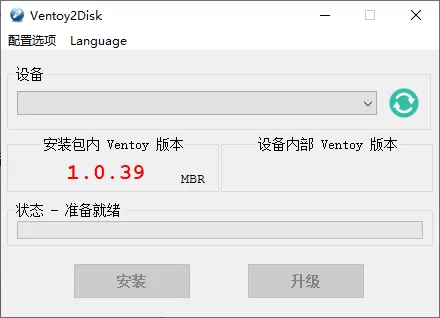
Ventoy
Ventoy集众多优点于一身,是制作系统维护盘、多系统安装盘的理想选择:
- 完全免费开源:100%开源,由国内开发者维护,安全透明。
- 操作极其简单:安装后,使用方式就是简单的“复制粘贴”ISO文件。
- 启动速度快:直接从ISO文件启动,无需解压,速度取决于文件拷贝速度。
- 广泛兼容:无差异支持Legacy BIOS和UEFI(包括安全启动)模式。
- 支持大文件:完美支持超过4GB的大型ISO镜像文件。
- 多系统支持:已测试超过200种操作系统ISO,支持列表或目录树模式浏览。
- 数据安全:版本升级不丢失数据,U盘日常仍可作普通存储使用。
- 扩展性强:支持插件扩展和自动安装部署等高级功能。
使用Ventoy时需要注意哪些问题?
为了确保Ventoy的最佳使用体验,请留意以下几点:
- 路径要求:ISO文件可以存放在U盘的任意目录,但完整的文件路径(包括文件夹名和文件名)不能包含中文或空格,建议使用英文或数字命名。在Ventoy v1.1.11中该规则保持不变。
- 安装失败处理:在Windows系统下如果安装失败,可以尝试先使用磁盘管理工具或第三方分区软件删除U盘所有分区,然后将U盘的启动模式设置为HDD再重新安装Ventoy。
- 兼容性提示:在极少数老旧硬件上可能会遇到兼容性问题,如无法识别或启动失败。
如何获取Ventoy最新版本?
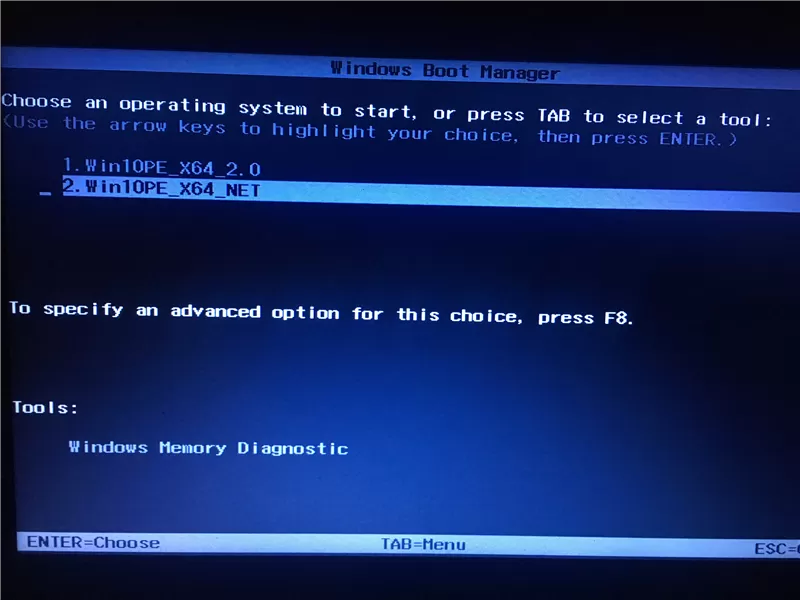
Ventoy是一个活跃的开源项目,您可以在GitHub上找到其最新的源代码、详细文档以及问题反馈渠道:
官方GitHub项目地址:https://github.com/ventoy/Ventoy
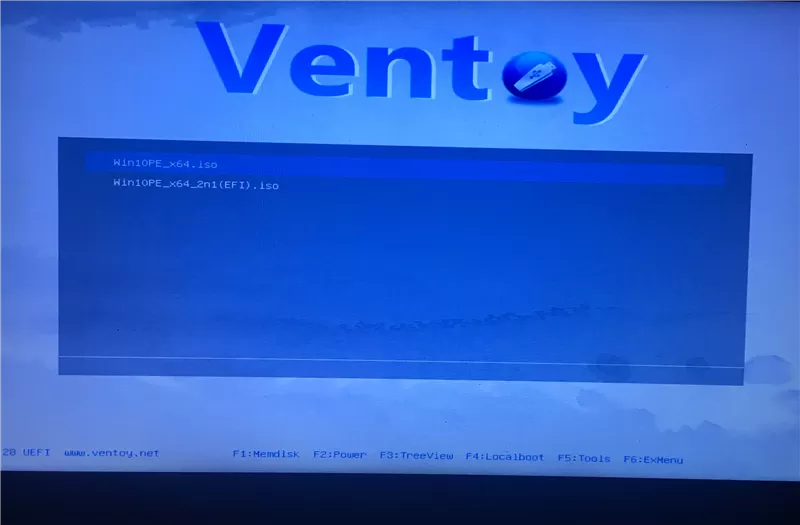
建议用户访问官方仓库下载最新版本,以获取最佳的功能支持和安全性更新。
常见问题
❓ 安装Ventoy失败怎么办?
先用磁盘管理工具或第三方分区软件删除U盘所有分区,然后把U盘启动模式设为HDD,再重新运行安装程序即可。
❓ ISO文件名必须用英文吗?
是的,Ventoy要求完整的文件路径(包括文件夹名和文件名)不能包含中文或空格,建议使用字母和数字命名。
❓ Ventoy支持安全启动模式吗?
支持。Ventoy对UEFI模式(包括安全启动)有良好的兼容性,大多数现代设备都能正常启动。
❓ 升级Ventoy会清空U盘数据吗?
不会。Ventoy升级时不会影响U盘内已有的ISO文件和其他数据,U盘仍可当作普通存储设备使用。
© 版权声明
✉️ 版权声明
本文内容为原创或经互联网搜集整理而成,版权归原作者所有。
未经授权,禁止任何形式的转载、镜像或商业用途。
如需合作或存在版权问题,请联系我们:
📧 jieligw@qq.com 🌐 www.xzdbk.com
未经授权,禁止任何形式的转载、镜像或商业用途。
如需合作或存在版权问题,请联系我们:
📧 jieligw@qq.com 🌐 www.xzdbk.com
© 2025 小栈博客 | 原创保护 · 侵权必究
THE END
![小栈AI综合助手:WordPress智能插件[V3.2.2 2026-07-16] -小栈博客](https://www.xzdbk.com/wp-content/uploads/2026/06/小栈AI综合助手全新升级-800x600.png)
![AI综合助手v2.2.3已停用最新版重构3.1.6[已暂停更新] -小栈博客](https://www.xzdbk.com/wp-content/uploads/2026/05/小栈AI综合助手v2.1.8升级封面.png)

![小栈AI标签助手V1.3.3 – 自动生成SEO标签,[已开源暂停更新] -小栈博客](https://www.xzdbk.com/wp-content/uploads/2026/04/021775804546053c2dd50d19df53a1cf97de1fb7620a49ab0413a_0.jpeg.jpg)
![Python源码自动打包机,新手一键打包成exe [已更新 062346] [已更新 063300]-小栈博客](https://www.xzdbk.com/wp-content/uploads/2026/05/ai-cover-4598-48331.webp)



暂无评论内容