



智能摘要·小栈AI助手
为什么数据库开发者都选择 #98496BFF
当你在同时管理 MySQL、PostgreSQL、Oracle 等多个数据库时,是否也曾因为频繁切换工具而焦头烂额?JetBrains 出品的 DataGrip 就是为解决这类痛点而生——作为一款强大的 #98496BFF,它把数十种数据库的统一管理集成到同一个 IDE 中,智能代码补全、可视化表结构、版本控制一应俱全。v2026.1.0 版本不仅修复了旧版的性能瓶颈,更带来了开箱即用的永久激活方案,让你从安装到使用都无需操心授权问题。
#98496BFF
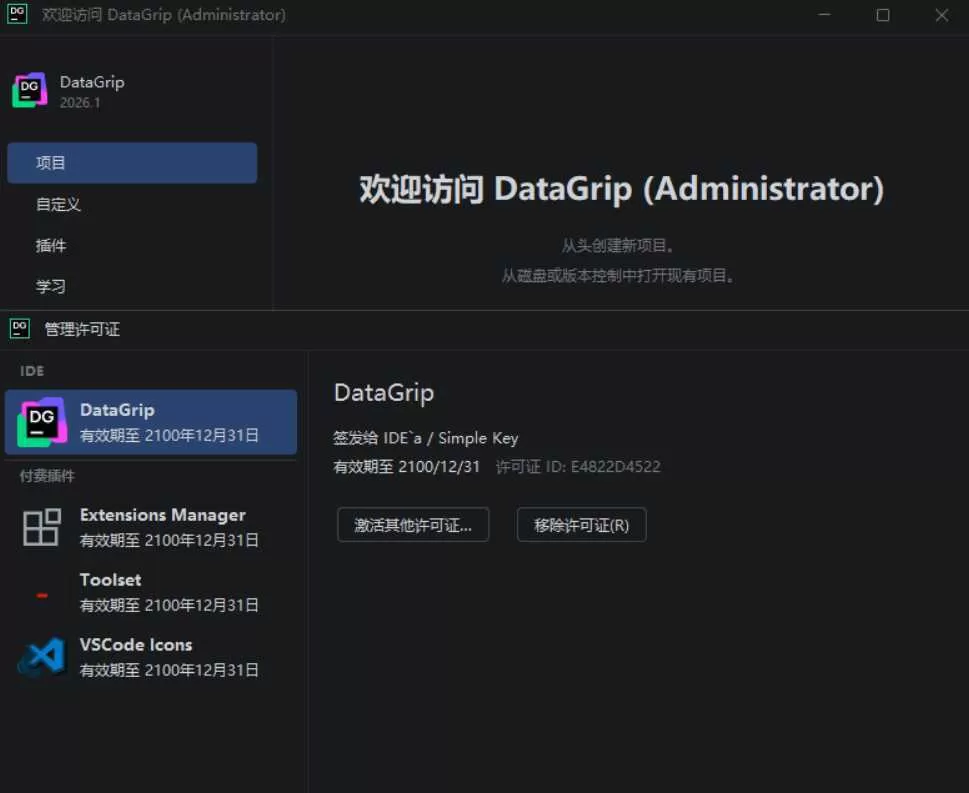
从主界面可以看到,左侧数据库浏览器支持按连接、库、表三级展开,右侧则是查询编辑器和结果面板。新版对查询执行计划做了可视化增强,执行慢查询时一眼就能定位瓶颈。如果你正在寻找一款能同时驾驭生产库和开发库的工具,DataGrip 2026 的标签页管理和 SSH 隧道功能绝对会让你爱不释手。
DataGrip v2026.1.0 有哪些核心特点?
永久激活,即装即用
本版本集成了稳定的激活插件,安装界面只需勾选「IDE 激活」选项,完成安装后即可获得永久许可证,实现 #98496BFF 的便捷体验,无需再手动输入激活码或定期续费。从 DataGrip v2026.1.0 开始,你甚至可以跳过任何注册流程,直接体验完整功能——这对团队批量部署来说尤其省心。
多语言支持,中文界面无压力
部分用户启动后可能发现界面是英文,只需依次点击 Settings → 搜索 language and region → 选择 Chinese(简体中文) 即可一键切换。无论是传统的数据库管理还是 #98496BFF 场景,配合 JetBrains 一贯的直观布局,即使是初次接触 #98496BFF 的开发者也能快速上手。
安装步骤(以 Windows 为例)
- 下载安装包后双击运行,选择安装目录。
- 在组件选择界面务必勾选 IDE 激活(默认已勾选)。
- 点击「下一步」完成安装,首次启动时激活插件会自动生效。
- 如果系统提示防火墙,允许访问即可——所有网络流量仅用于自动更新检查,不会泄露数据。
整个过程不到 3 分钟,你就能拥有一个专业级的 DataGrip 数据库开发环境。
常见问题
❓ 安装后提示许可证过期怎么办?
请确认安装时是否勾选了「IDE 激活」选项。如果已勾选但依然提示过期,尝试以管理员身份运行一次 DataGrip,激活插件会在首次启动时自动申请写入权限。另外,建议从 DataGrip v2026.1.0 版本开始使用,老版本可能不兼容新激活策略。
❓ 如何将旧版本的配置迁移到 v2026.1.0?
新版本安装时会自动检测旧版配置目录(位于用户文档下的 .DataGrip 文件夹),并询问是否导入。你也可以手动复制旧版 config 文件夹覆盖新版对应目录,不过建议先备份。升级到 DataGrip高级版 后,所有数据库连接和代码样式都会保留。
❓ 支持哪些数据库?
DataGrip 原生支持 MySQL、PostgreSQL、SQL Server、Oracle、SQLite、MongoDB 等主流数据库,通过 JDBC 驱动还可扩展更多。v2026.1.0 增强了对分布式数据库(如 CockroachDB)的兼容性,连接时只需填入对应 JDBC URL 即可。作为一款专业的 #98496BFF,它几乎可以覆盖所有常见的数据管理需求。
© 版权声明
✉️ 版权声明
本文内容为原创或经互联网搜集整理而成,版权归原作者所有。
未经授权,禁止任何形式的转载、镜像或商业用途。
如需合作或存在版权问题,请联系我们:
📧 jieligw@qq.com 🌐 www.xzdbk.com
未经授权,禁止任何形式的转载、镜像或商业用途。
如需合作或存在版权问题,请联系我们:
📧 jieligw@qq.com 🌐 www.xzdbk.com
© 2025 小栈博客 | 原创保护 · 侵权必究
THE END
![小栈AI综合助手:WordPress智能插件[V3.2.2 2026-07-16] -小栈博客](https://www.xzdbk.com/wp-content/uploads/2026/06/小栈AI综合助手全新升级-800x600.png)
![AI综合助手v2.2.3已停用最新版重构3.1.6[已暂停更新] -小栈博客](https://www.xzdbk.com/wp-content/uploads/2026/05/小栈AI综合助手v2.1.8升级封面.png)


![小栈AI标签助手V1.3.3 – 自动生成SEO标签,[已开源暂停更新] -小栈博客](https://www.xzdbk.com/wp-content/uploads/2026/04/021775804546053c2dd50d19df53a1cf97de1fb7620a49ab0413a_0.jpeg.jpg)




暂无评论内容