



智能摘要·小栈AI助手
为什么你需要HWiNFO硬件检测工具?
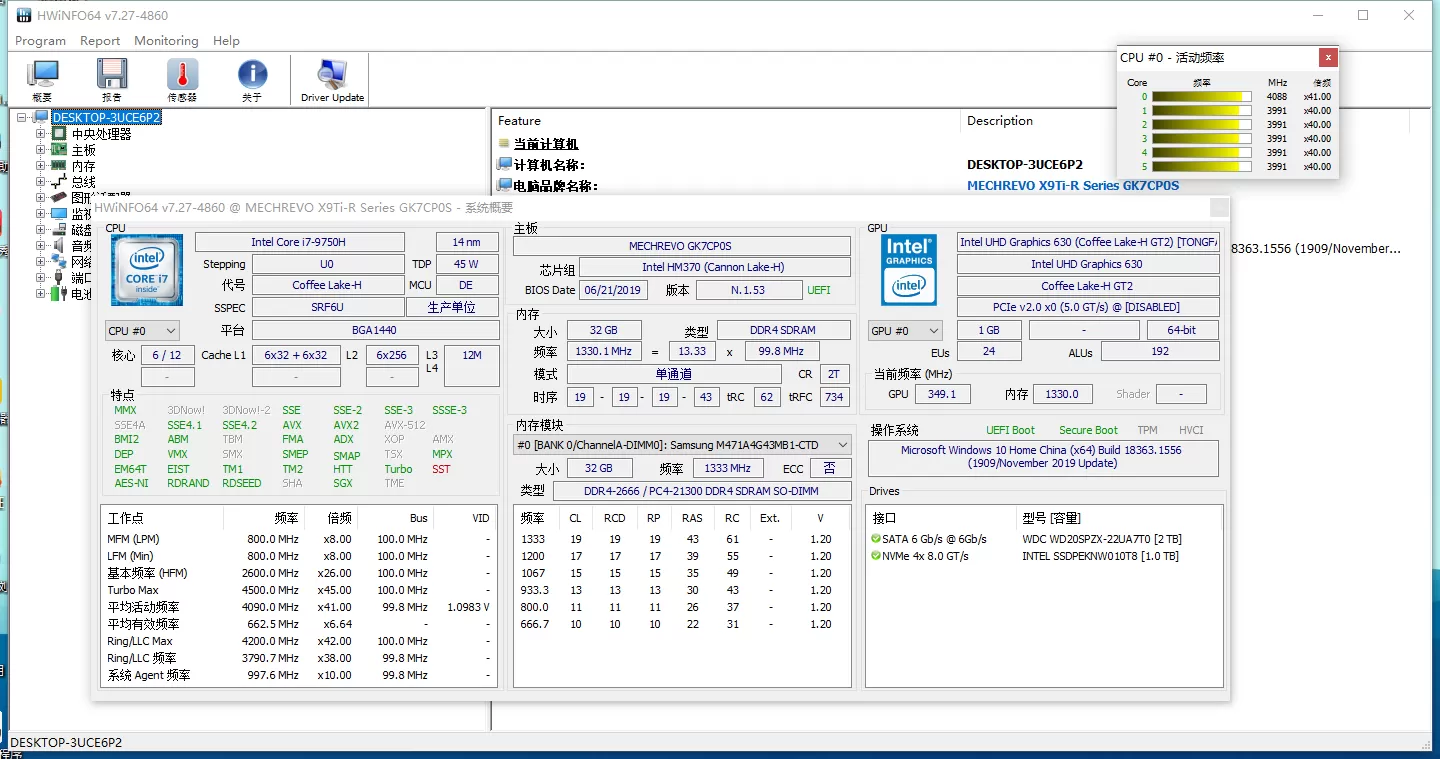
想知道电脑里每颗螺丝对应的硬件型号和实时温度吗?从1990年代诞生至今,HWiNFO硬件检测工具始终是DIY玩家和运维人员的标配。它免费、无广告,自7.20版加入原生中文后,界面更易上手。无论是处理器、主板、BIOS版本还是内存信息,它都能以树形结构清晰呈现,64位版本还能提供更全面的性能数据。
如果你拿到的是#FFB3DCFF,解压即用,不写注册表,非常适合U盘随身携带。下面我们来看看它有哪些实际用途。
HWiNFO v8.46.5960绿色版的核心功能一览
- 树形硬件分层——所有组件按总线、类型展开,一目了然
- 实时监控面板——显示CPU、GPU温度、电压、风扇转速等关键参数
- 基准测试——快速评估CPU、内存、磁盘性能
- 日志记录——支持CSV、HTML等多种格式,便于长期追踪硬件状态
作为一款老牌的#FFB3DCFF,HWiNFO在稳定性上经得起考验。绿色版不会残留垃圾文件,更换系统或重装后仍能直接运行。
如何在WinPE中使用HWiNFO进行硬件监控?
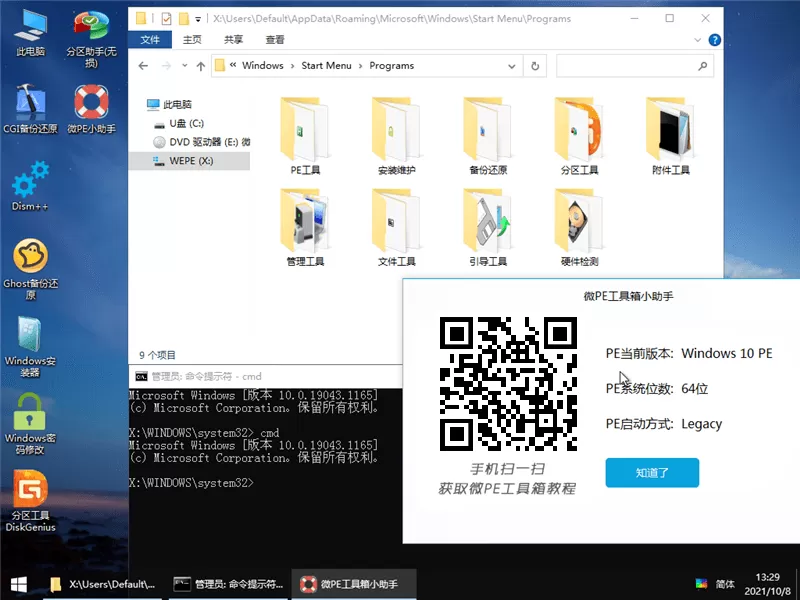
对于系统维护或装机盘,#FFB3DCFF环境下的硬件诊断尤为重要。HWiNFO绿色版可以直接放入PE启动盘,启动后运行即可捕获底层硬件状态。若要实现实时远程查看,可搭配WinPE硬件监控方案,将HWiNFO输出的数据转发到另一台设备,在系统安装前就能排除硬件故障。
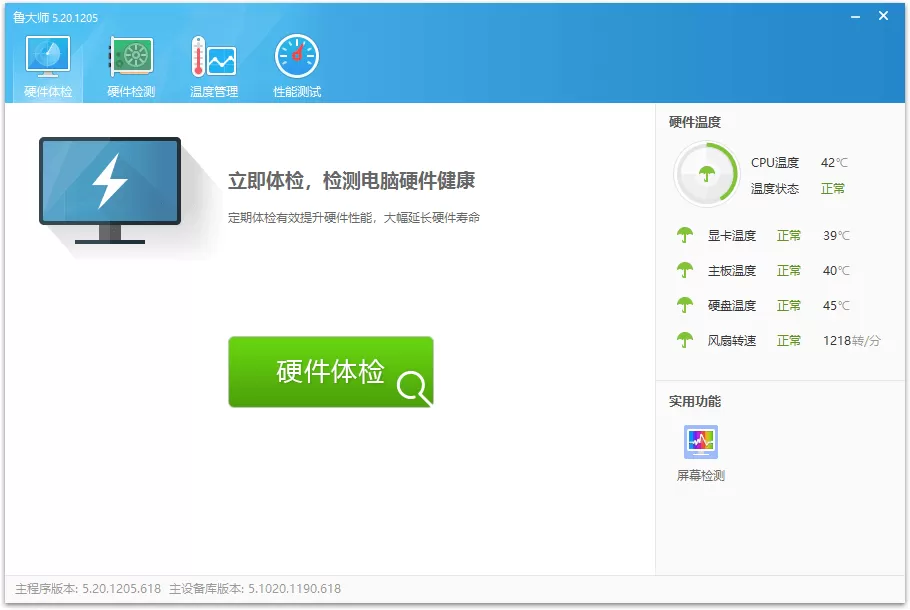
软件截图
常见问题
❓ HWiNFO绿色版和安装版有什么区别?
绿色版无需安装,解压后直接运行所有功能;安装版会在开始菜单和注册表中创建快捷方式。两者核心功能完全一致,绿色版更适合随身携带或PE环境。值得注意的是,HWiNFO v8.46.5960 绿色版与安装版在功能上完全一致,用户可放心选用。
❓ HWiNFO能检测显卡温度和显存使用吗?
可以。HWiNFO支持NVIDIA、AMD以及Intel显卡的传感器读取,包括核心温度、显存占用、风扇转速等。在监控面板中勾选对应项目即可实时查看。作为一款全面的 硬件检测工具,可覆盖市面上主流硬件传感器。
❓ 为什么我的HWiNFO显示部分传感器灰色?
灰色传感器通常表示该硬件未完全驱动或处于深度休眠状态。可以尝试以管理员身份运行HWiNFO,或更新主板芯片组驱动后再试。某些老旧传感器本身不支持读取也会导致此情况。
❓ 绿色版如何关联到右键菜单?
HWiNFO本身不提供直接的右键菜单集成。但你可以手动将HWiNFO64.exe的快捷方式放入“发送到”文件夹,或使用第三方工具创建右键快捷启动。绿色版并不强制安装程序,更推荐直接拖到任务栏固定。对于经常使用 HWiNFO绿色版 的用户,固定到任务栏是最便捷的方式。
本文最后更新于:
© 版权声明
✉️ 版权声明
本文内容为原创或经互联网搜集整理而成,版权归原作者所有。
未经授权,禁止任何形式的转载、镜像或商业用途。
如需合作或存在版权问题,请联系我们:
📧 jieligw@qq.com 🌐 www.xzdbk.com
未经授权,禁止任何形式的转载、镜像或商业用途。
如需合作或存在版权问题,请联系我们:
📧 jieligw@qq.com 🌐 www.xzdbk.com
© 2025 小栈博客 | 原创保护 · 侵权必究
THE END
![小栈AI综合助手:WordPress智能插件[V3.2.2 2026-07-16] -小栈博客](https://www.xzdbk.com/wp-content/uploads/2026/06/小栈AI综合助手全新升级-800x600.png)
![AI综合助手v2.2.3已停用最新版重构3.1.6[已暂停更新] -小栈博客](https://www.xzdbk.com/wp-content/uploads/2026/05/小栈AI综合助手v2.1.8升级封面.png)

![小栈AI标签助手V1.3.3 – 自动生成SEO标签,[已开源暂停更新] -小栈博客](https://www.xzdbk.com/wp-content/uploads/2026/04/021775804546053c2dd50d19df53a1cf97de1fb7620a49ab0413a_0.jpeg.jpg)
















暂无评论内容