



智能摘要·小栈AI助手
Notepad3
如果你还在用系统自带的记事本写代码或编辑配置文件,不妨试试 #FFB3DCFF。它基于 Scintilla 引擎,语法高亮支持超多种语言,内存占用却只有几 MB。作为一款真正的 #FFB3DCFF,它能轻松处理日常编程、日志分析、配置修改等任务,而不会拖慢系统。
这次发布的版本不仅修复了旧版闪烁问题,还加入了暗色模式、更智能的搜索热键以及多种新词法分析器,让开发体验更顺畅。如果你偏爱免安装的工具,这款 #FFB3DCFF 解压即用,不会污染注册表,放在 U 盘里就能随身携带。
软件截图:界面一览
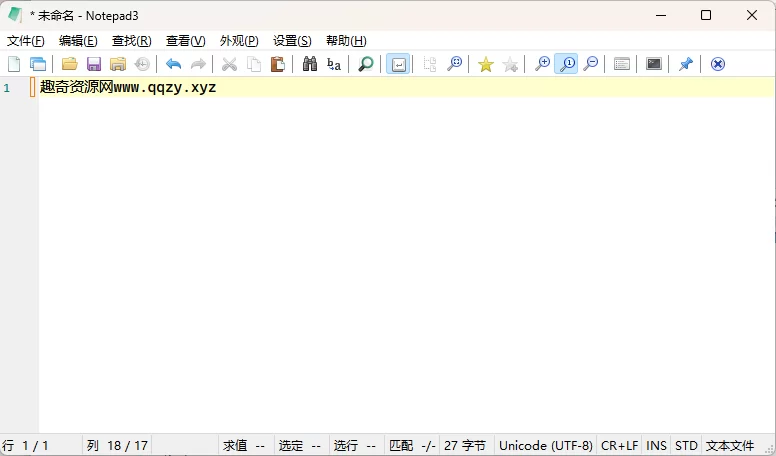
版本亮点:这些新功能值得关注
相比前代版本,v7.26.417.1 在细节上做了大量打磨。下面列出最重要的改进:
- 使用用户区域设置作为日期/时间插入格式,菜单一键切换首选 UI 语言。
- Shift + 鼠标滚轮实现水平滚动,查看超宽行不再麻烦。
- 搜索环绕式工具提示,避免你漏掉被折行的匹配项。
- 新增 Kotlin Source Lexer(基于 Zufuliu 的代码库),Dart Lexer 同样来自同一作者。
- TinyExpr 表达式引擎扩展:现在支持二进制(0b…)和八进制(0o…)数字格式。
- 扩展名 .pkb 自动关联到 SQL Lexer。
- Windows 10 20H2(版本 2009,Build 19042)暗色模式完整支持。
- 打开/保存文件对话框会根据当前 Lexer 自动填充文件扩展名过滤器。
- Minipath.ini 新增
[Settings2] FocusLostOpacity = 100失去焦点时的透明度设置。 - 热键 F3 优化:若上一次搜索模式为空,自动使用剪贴板内容之前的 MRU 最新项目作为搜索模式。
- 打开“自定义方案”对话框时支持 Lexer 切换,且展开当前词法分析器样式树。
- grepWinNP3 增加“保持在顶部”标题栏上下文菜单,并可设置亮/暗模式。
- 状态栏更新速度更快,几乎无闪烁。
- 标题栏、工具栏和状态栏闪烁问题大幅减少。
- 自定义方案功能升级:显示选中的主题标题。
- 暗色模式会记住你上一次选择的 Scheme/Theme,下次启动自动恢复。
- 深色模式颜色可自定义(非资源管理器主题,所有者绘制)。
- 新增菜单项在默认与暗色模式之间快速切换。
- 暗色模式扩展至工具栏、静态复选框/列表框控件。
这些特性让 文本编辑器绿色版 不再只是“功能阉割”的代名词——Notepad3 在便携的同时保持了专业编辑器的核心能力。如果你追求极致的轻量和零安装烦恼,它完全符合 #FFB3DCFF 的标准,单文件即可运行,不写注册表,不留痕迹。
常见问题
❓ Notepad3 和 Notepad++ 有什么区别?
两者都基于 Scintilla,但 Notepad3 更轻量,启动更快,且专注于代码编辑与语法高亮,没有插件生态。如果你只需要纯粹的文本编辑,Notepad3 是更节省资源的选择。
❓ 绿色版如何更新?会丢失配置吗?
绿色版解压覆盖旧文件即可更新。配置文件(如 Notepad3.ini 和 Cmder.ini)保留在软件目录下,不会被覆盖。建议更新前备份自定义方案。
❓ 暗色模式在 Windows 7 上能用吗?
暗色模式需要 Windows 10 20H2 及以上版本支持。Windows 7 用户只能使用浅色主题,但所有功能不受影响。
❓ 如何添加新的语法高亮?
Notepad3 支持通过自定义方案导入 Lexer 文件。你可以从官方仓库下载附加的词法分析器,放置在 plugins 目录下,然后在设置中启用。
本文最后更新于:
© 版权声明
✉️ 版权声明
本文内容为原创或经互联网搜集整理而成,版权归原作者所有。
未经授权,禁止任何形式的转载、镜像或商业用途。
如需合作或存在版权问题,请联系我们:
📧 jieligw@qq.com 🌐 www.xzdbk.com
未经授权,禁止任何形式的转载、镜像或商业用途。
如需合作或存在版权问题,请联系我们:
📧 jieligw@qq.com 🌐 www.xzdbk.com
© 2025 小栈博客 | 原创保护 · 侵权必究
THE END
![小栈AI综合助手:WordPress智能插件[V3.2.2 2026-07-16] -小栈博客](https://www.xzdbk.com/wp-content/uploads/2026/06/小栈AI综合助手全新升级-800x600.png)
![AI综合助手v2.2.3已停用最新版重构3.1.6[已暂停更新] -小栈博客](https://www.xzdbk.com/wp-content/uploads/2026/05/小栈AI综合助手v2.1.8升级封面.png)

![小栈AI标签助手V1.3.3 – 自动生成SEO标签,[已开源暂停更新] -小栈博客](https://www.xzdbk.com/wp-content/uploads/2026/04/021775804546053c2dd50d19df53a1cf97de1fb7620a49ab0413a_0.jpeg.jpg)
















暂无评论内容