



/* 基础样式 */
body {
font-family: -apple-system, BlinkMacSystemFont, “Segoe UI”, Roboto, “Helvetica Neue”, Arial, “PingFang SC”, “Microsoft YaHei”, sans-serif;
line-height: 1.8;
color: #333;
max-width: 900px;
margin: 0 auto;
padding: 20px;
}
h1, h2, h3, h4 {
color: #1a1a1a;
margin-top: 2em;
}
h2 {
border-bottom: 2px solid #007bff;
padding-bottom: 8px;
}
img {
max-width: 100%;
height: auto;
border-radius: 8px;
box-shadow: 0 4px 12px rgba(0,0,0,0.1);
display: block;
margin: 1.5em auto;
}
p {
margin-bottom: 1.5em;
}
strong {
color: #0056b3;
}
a.xzd-tag-link {
text-decoration: none;
color: #FFB3DC; /* 保持原色号,作为链接提示色 */
background-color: rgba(255, 179, 220, 0.15);
padding: 2px 8px;
border-radius: 4px;
font-weight: normal;
transition: all 0.2s;
}
a.xzd-tag-link:hover {
background-color: rgba(255, 179, 220, 0.3);
text-decoration: underline;
}
/* 资源卡片 */
.xzd-resource-card {
background-color: #f8f9fa;
border: 1px solid #e9ecef;
border-left: 4px solid #007bff;
border-radius: 6px;
padding: 20px;
margin: 1.5em 0;
}
.xzd-resource-card .xzd-param {
margin-bottom: 10px;
}
.xzd-resource-card .xzd-param:last-child {
margin-bottom: 0;
}
/* 常见问题 */
h2.xzd-faq-heading {
margin-top: 3em;
border-bottom: 2px solid #28a745;
}
details.xzd-faq {
border: 1px solid #dee2e6;
border-radius: 6px;
margin-bottom: 1em;
background-color: #ffffff;
}
details.xzd-faq[open] {
border-color: #adb5bd;
}
summary.xzd-faq {
padding: 15px;
font-weight: bold;
cursor: pointer;
background-color: #f1f3f5;
border-radius: 5px 5px 0 0;
list-style: none; /* 隐藏默认三角 */
display: flex;
align-items: center;
}
summary.xzd-faq::-webkit-details-marker {
display: none; /* 隐藏默认三角 */
}
summary.xzd-faq::before {
content: “▶”;
margin-right: 10px;
transition: transform 0.2s;
}
details.xzd-faq[open] summary::before {
transform: rotate(90deg);
}
div.xzd-faq-answer {
padding: 15px;
border-top: 1px solid #dee2e6;
background-color: #ffffff;
border-radius: 0 0 5px 5px;
color: #495057;
}
/* 移动端适配 */
@media (max-width: 768px) {
body {
padding: 15px;
}
h2 {
font-size: 1.4em;
}
}
安卓WiFi全屋通1.2.1:一图掌握全屋信号强弱
家里的网速时快时慢,视频总是卡在缓冲界面?你可能知道信号有强弱之分,但具体哪个角落是“死角”,路由器该怎么摆才最科学?别再靠感觉猜了。这款名为#FFB3DCFF的工具,能让你用手机变成网络“透视眼”。
它是什么?能为你做什么?
简单来说,这是一款专业的WiFi信号检测与分析App。它的核心能力是通过直观的可视化方式,帮助你彻底看清家中无线网络的真实状况。不再需要复杂的设置或专业的知识,只需几步操作,你就能获得一份清晰的网络“体检报告”。
核心功能:热力图如何让信号“看得见”?
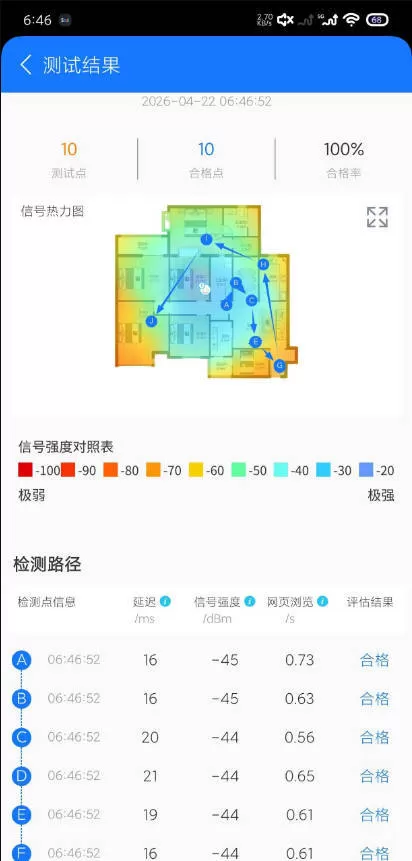
这款软件最强大的功能就是生成全屋WiFi信号热力图。简单说,它会在你的户型图上,用不同颜色(比如红、黄、绿)来标记信号强度。红色代表信号强,绿色代表信号弱。通过这份动态地图,你可以一目了然地进行热力图信号分析:
- 精确定位问题:轻松找出家里信号不佳的“死角”区域,比如某个卧室或卫生间。
- 优化路由器摆放:根据信号覆盖范围,科学调整路由器的位置,让它发挥最大效能。
- 规划网络布局:为是否需要增加中继器或Mesh组网提供数据支撑。
要生成准确的热力图,你需要在App的引导下,带着手机在家中的不同点位走动并采集信号数据。这个过程本身也是一次有趣的“网络探险”。
如何开始使用?三步轻松上手
使用流程非常简单,即使是网络小白也能快速掌握:
- 下载并授权:安装应用后,授予其必要的位置权限,这是准确获取WiFi信号数据的基础。
- 建立房间模型:根据你家的实际户型,在App内绘制或导入一个简单的平面图。
- 走动采集数据:拿着手机,在房间的不同角落(尤其是你关心的地方)停留片刻,App会自动记录这些点的信号强度。完成后,一幅直观的#FFB3DCFF热力图便生成了。
通过这份地图,你可以直观地进行初步的#FFB3DCFF,快速判断问题所在。
这款工具非常适合希望优化家庭无线环境,但又不想购买复杂专业设备的用户。它把看不见的无线电波变成了你手机屏幕上的直观图像,让网络优化变得有据可依。下次网络卡顿时,不妨先用它“诊断”一下,或许问题的根源就藏在那个被你忽略的角落。
常见问题
❓ 使用这款软件需要专业知识吗?
❓ 采集信号数据时要注意什么?
❓ 分析出信号死角后,我该怎么做?
❓ 这款软件会影响我的网速吗?
未经授权,禁止任何形式的转载、镜像或商业用途。
如需合作或存在版权问题,请联系我们:
📧 jieligw@qq.com 🌐 www.xzdbk.com
![小栈AI综合助手:WordPress智能插件[V3.2.2 2026-07-16] -小栈博客](https://www.xzdbk.com/wp-content/uploads/2026/06/小栈AI综合助手全新升级-800x600.png)
![AI综合助手v2.2.3已停用最新版重构3.1.6[已暂停更新] -小栈博客](https://www.xzdbk.com/wp-content/uploads/2026/05/小栈AI综合助手v2.1.8升级封面.png)





暂无评论内容