



软件介绍
SnapShot备份还原是一款由“新起点”基于SnapShot内核精心打造的系统备份与还原利器。该工具界面简洁直观、操作门槛极低,支持Windows系统的一键备份与快速还原,并特别集成了实用的系统引导修复功能,可轻松解决系统无法启动等常见故障。
软件截图
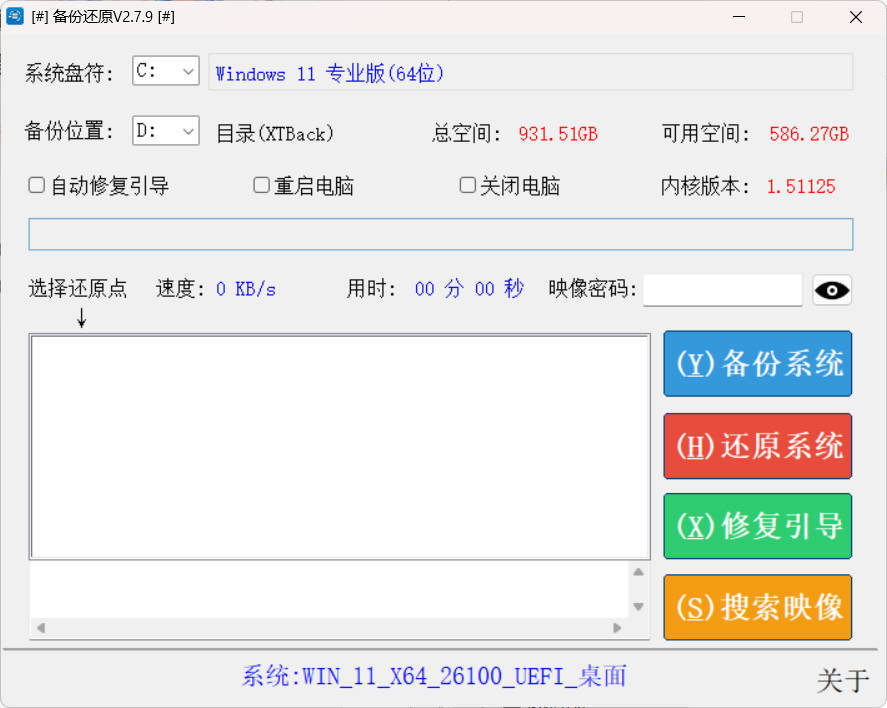
更新日志
http://drivesnapshot.de/en/news.htm
使用说明
一、外置程序替换
– 32位系统:调用同目录 SnapShot
– 64位系统:调用同目录 snapshot.exe / snapshot64.exe
– 外置版64位:优先调用同目录 snapshot64.exe
二、备份功能
– 支持桌面热备份,PE下可实现大分区转小分区、异机还原
– 自动识别系统盘符,SNA文件按「盘符+系统+位宽」命名
– 备份前可填备注、设密码,内容自动写入SNA文件
– 同目录首备为完整备份,二次备份自动转为差异备份
三、恢复功能
– 自动匹配原备份盘符,存在对应盘符则自动填充
– 原盘符不存在时,手动选择目标恢复分区即可
– 自动校验SNA文件密码,密码错误即时提示
– 桌面热还原自动重启进DOS;PE环境直接执行还原
– 注意:桌面热还原不支持含特殊字符的路径
四、引导修复
– 还原时可勾选自动修复引导,PE环境默认自动勾选
– 支持手动修复引导,兼容 MBR/GPT/PE/WinXP~Win11
五、映像搜索
– 点击「搜索映像」自动扫描所有盘符二级目录的SNA文件
六、其他实用功能
– 点击界面「版本:」字样,可手动启动 snapshot.exe 程序
– 点击「选择还原点」,手动添加SNA备份文件到列表
– 列表右键支持:打开位置、挂载文件、验证文件、删除文件
– 点击「备份位置」字样,直接打开对应盘符的备份文件夹
– 点击「映像密码」,可校验当前输入的密码是否正确
– 点击系统盘符旁的名称框,自动复制系统名称到剪贴板
– 点击「目录(XTBack)」字样,选文件夹后自动加载目录内SNA文件
– 鼠标悬停界面区域,可查看对应功能操作提示
未经授权,禁止任何形式的转载、镜像或商业用途。
如需合作或存在版权问题,请联系我们:
📧 jieligw@qq.com 🌐 www.xzdbk.com
![小栈AI综合助手:WordPress智能插件[V3.2.2 2026-07-16] -小栈博客](https://www.xzdbk.com/wp-content/uploads/2026/06/小栈AI综合助手全新升级-800x600.png)
![AI综合助手v2.2.3已停用最新版重构3.1.6[已暂停更新] -小栈博客](https://www.xzdbk.com/wp-content/uploads/2026/05/小栈AI综合助手v2.1.8升级封面.png)

![小栈AI标签助手V1.3.3 – 自动生成SEO标签,[已开源暂停更新] -小栈博客](https://www.xzdbk.com/wp-content/uploads/2026/04/021775804546053c2dd50d19df53a1cf97de1fb7620a49ab0413a_0.jpeg.jpg)
![Python源码自动打包机,新手一键打包成exe [已更新 062346] [已更新 063300]-小栈博客](https://www.xzdbk.com/wp-content/uploads/2026/05/ai-cover-4598-48331.webp)



暂无评论内容