



智能摘要·小栈AI助手
还在用 Windows 自带截图?试试这款 20 年经典工具
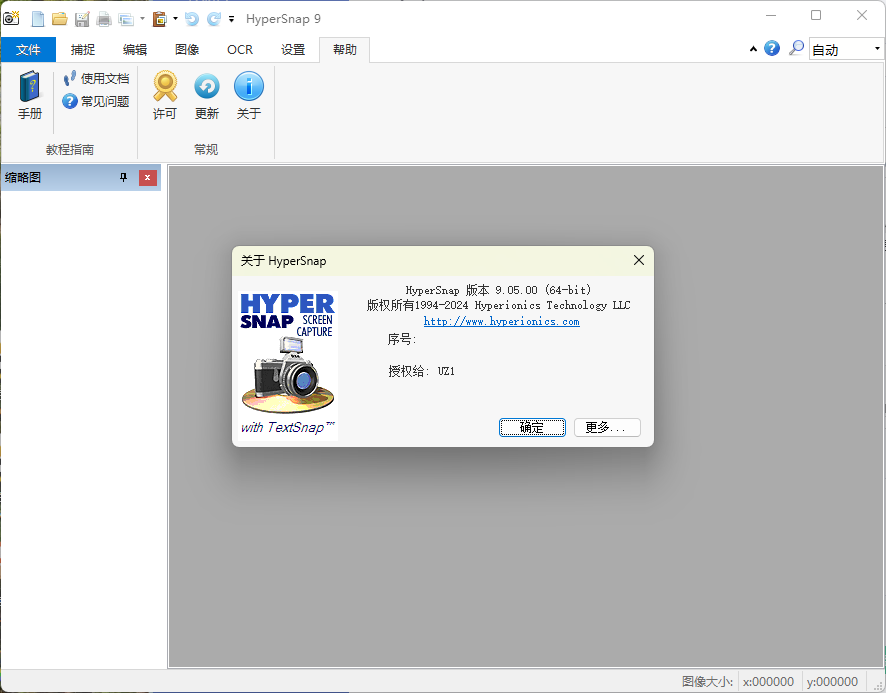
如果你的工作离不开截图——无论是写技术文档、做教程、还是记录游戏精彩瞬间——那你很可能需要一款不仅抓得快、还能捕获 DirectX 和 3Dfx Glide 屏幕的利器。HyperSnap 就是这样一款拥有 20 多年历史的老牌软件,早在 2000 年就已经推出 4.0 版本,更早的版本甚至连官网都难以考证。如今它依然活跃,并推出了 HyperSnap v10.1.2 便携汉化版,开箱即用,无需安装。
软件资源信息
📦 资源名称:HyperSnap v10.1.2 便携汉化版
HyperSnap v10.1.2 更新了什么?
📋 点击查看官方更新日志
官方完整更新日志请访问:hyperionics.com/hsdx/changelog.asp
本次 v10.1.2 版本主要修复了某些 Windows 11 版本下的兼容性问题,并改进了 DirectX 截图稳定性。
核心功能盘点:远不止屏幕截图这么简单
- 截取任何区域、窗口、按钮:不仅仅是标准桌面,还能抓取虚拟机桌面,并支持与上次截图区域大小一致。
- 多窗口模式:可截取活动窗口、扩展活动窗口、无边框窗口等。
- 按钮捕捉——专业技术写手的理想工具,适合需要大量记录按钮操作的技术文档。
- 视频与游戏截图:支持 DirectX、3Dfx Glide 全屏游戏截图,以及 DVD 和视频画面捕捉。
- 连续截图与缩略图查看:支持连续截取,所有截图会显示在工作区缩略图中,方便逐一浏览。
- 非矩形截图:可自由定义截图区域形状(椭圆形、圆形或徒手圈选),并支持图像编辑,如标注、裁剪、调色等。
- 图像格式保存与转换:支持 20 多种图形格式(BMP, GIF, JPEG, TIFF, PCX 等),并可一键转换。截取后的图像可以自由另存为所需格式。
常见问题
❓ 如何用 HyperSnap 截取 DirectX 游戏画面?
打开 HyperSnap,进入“捕捉”菜单,勾选“启用 DirectX/Glide 捕捉”。启动游戏后按预设快捷键(默认为 Scroll Lock)即可截取,画面不会闪烁。
❓ 便携汉化版和安装版有什么区别?
便携版无需安装,解压即用,不会写入注册表,适合在 U 盘或临时系统上使用。功能与安装版完全一致,汉化也十分彻底。
❓ 支持哪些图像格式保存?
支持 BMP、GIF、JPEG、TIFF、PCX、PNG 等 20 多种常见格式。截取后可直接在软件内转换格式,无需第三方工具。
❓ 如何进行连续截图?
在“捕捉”菜单中设置“开始连续截图”,可自定义截图间隔(如每秒 1 张)。所有截图自动显示在工作区缩略图中,方便后期筛选。
© 版权声明
✉️ 版权声明
本文内容为原创或经互联网搜集整理而成,版权归原作者所有。
未经授权,禁止任何形式的转载、镜像或商业用途。
如需合作或存在版权问题,请联系我们:
📧 jieligw@qq.com 🌐 www.xzdbk.com
未经授权,禁止任何形式的转载、镜像或商业用途。
如需合作或存在版权问题,请联系我们:
📧 jieligw@qq.com 🌐 www.xzdbk.com
© 2025 小栈博客 | 原创保护 · 侵权必究
THE END
![小栈AI综合助手:WordPress智能插件[V3.2.2 2026-07-16] -小栈博客](https://www.xzdbk.com/wp-content/uploads/2026/06/小栈AI综合助手全新升级-800x600.png)
![AI综合助手v2.2.3已停用最新版重构3.1.6[已暂停更新] -小栈博客](https://www.xzdbk.com/wp-content/uploads/2026/05/小栈AI综合助手v2.1.8升级封面.png)

![小栈AI标签助手V1.3.3 – 自动生成SEO标签,[已开源暂停更新] -小栈博客](https://www.xzdbk.com/wp-content/uploads/2026/04/021775804546053c2dd50d19df53a1cf97de1fb7620a49ab0413a_0.jpeg.jpg)

![Python源码自动打包机,新手一键打包成exe [已更新 062346] [已更新 063300]-小栈博客](https://www.xzdbk.com/wp-content/uploads/2026/05/ai-cover-4598-48331.webp)



暂无评论内容