


智能摘要·小栈AI助手
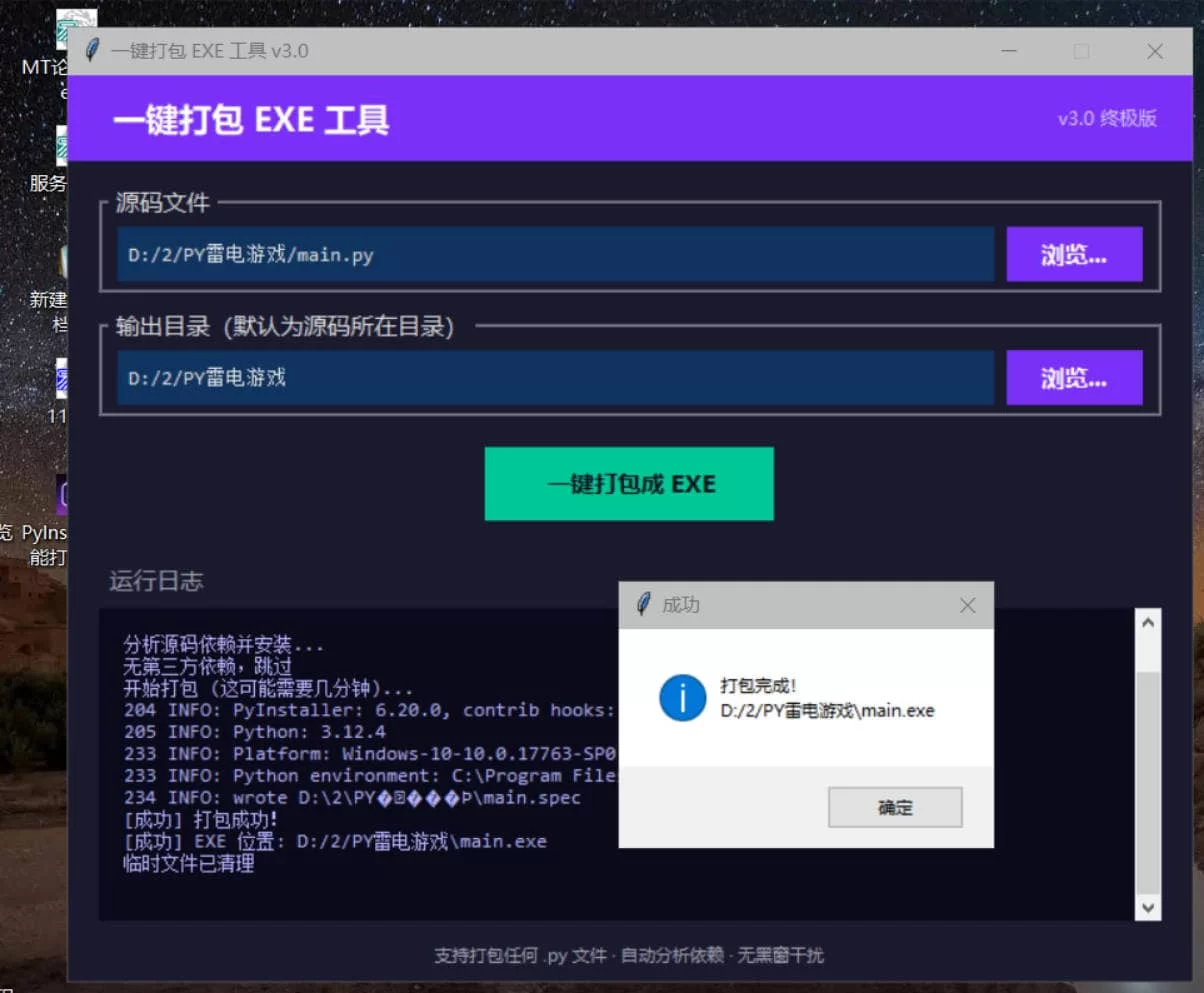
把Python源码转成exe可执行文件,对新手来说最头疼的就是环境配置和依赖安装。这套Python一键打包工具内置PyInstaller,支持BAT批处理和图形界面两种模式,自动检测并安装Python环境,智能扫描并补齐缺失库,最终直接输出exe文件。
这个工具的核心能力是什么?
它本质上是一台Python自动打包机。你只需要准备好源码(推荐命名为main.py),工具会处理所有琐碎环节:
- 自动检测系统是否安装Python,没有就静默安装python-3.12.4-amd64.exe
- 自动配置PATH变量,确保命令行能识别python和pip
- 分析你的import列表,自动pip安装所有缺失的第三方库
- 通过PyInstaller打包为单文件exe,保存在同目录下
全程不需要你手动输入任何命令。对刚接触#FFB3DCFF打包的新手来说,这等于把环境搭建的坑全填平了。
两种使用模式,任你选
BAT批处理模式(4KB,极简快速)
如果你喜欢轻量级操作,BAT版是最直接的选择。把源码命名为main.py,放到和bat文件相同的目录下,双击执行即可。它内置了编码自动转换功能,哪怕源码出现各种编码问题(比如AI生成的代码常见UTF-8编码异常),也会被自动修复后再打包。执行完成后,同目录下会生成程序.exe。这种模式相当于一个Python源码打包工具的快捷开关,双击就完成从脚本到可执行文件的转换。
图形界面模式(可视化操作)
如果你更喜欢点按钮、看进度条,GUI版提供了更直观的体验。选择源码文件、设置输出路径、点击开始——剩下的交给工具。两种模式底层调用的都是同一个打包引擎,最终结果一致。首次使用时可以先试GUI版,确认流程没问题再切换到BAT模式。
这套工具把#FFB3DCFF这件事降到了最低门槛——不需要了解PyInstaller参数,不需要手动安装依赖,甚至连编码问题都替你考虑好了。如果你正在找一款真正面向新手的打包方案,不妨从它开始。
常见问题
❓ 打包后的exe能不能在别的电脑上运行?
可以。工具默认使用PyInstaller的打包逻辑,生成的exe包含所需运行环境,不需要目标机器安装Python即可独立运行。但注意exe体积会较大(包含Python解释器和依赖库)。
❓ 为什么有时候会报“无法安装Python”?
批量更新的新内容段落 – 2026-05-18 06:23:46
批量更新的新内容段落 – 2026-05-18 06:33:00
© 版权声明
✉️ 版权声明
本文内容为原创或经互联网搜集整理而成,版权归原作者所有。
未经授权,禁止任何形式的转载、镜像或商业用途。
如需合作或存在版权问题,请联系我们:
📧 jieligw@qq.com 🌐 www.xzdbk.com
未经授权,禁止任何形式的转载、镜像或商业用途。
如需合作或存在版权问题,请联系我们:
📧 jieligw@qq.com 🌐 www.xzdbk.com
© 2025 小栈博客 | 原创保护 · 侵权必究
THE END
![小栈AI综合助手:WordPress智能插件[V3.2.2 2026-07-16] -小栈博客](https://www.xzdbk.com/wp-content/uploads/2026/06/小栈AI综合助手全新升级-800x600.png)
![AI综合助手v2.2.3已停用最新版重构3.1.6[已暂停更新] -小栈博客](https://www.xzdbk.com/wp-content/uploads/2026/05/小栈AI综合助手v2.1.8升级封面.png)

![小栈AI标签助手V1.3.3 – 自动生成SEO标签,[已开源暂停更新] -小栈博客](https://www.xzdbk.com/wp-content/uploads/2026/04/021775804546053c2dd50d19df53a1cf97de1fb7620a49ab0413a_0.jpeg.jpg)



- 最新
- 最热
只看作者