



智能摘要·小栈AI助手
重装系统后驱动丢失怎么办?DrvUtil三分钟搞定备份与恢复
每次重装系统最头疼的就是一个个找驱动?DrvUtil这个轻量级工具,专治各种驱动管理难题。它能在PE系统环境下批量操作,帮你一键备份、恢复甚至清理Windows驱动,彻底告别驱动缺失蓝屏的烦恼。
软件截图
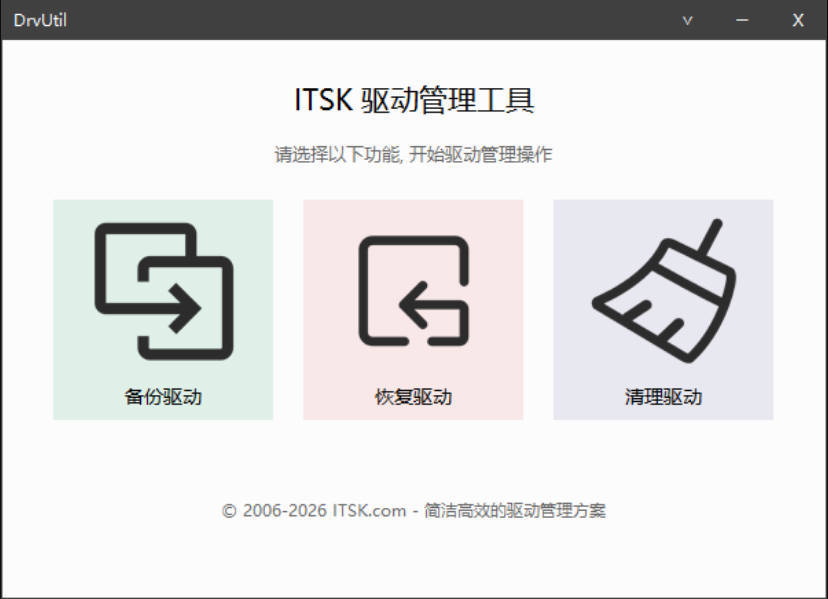
DrvUtil 三大核心功能
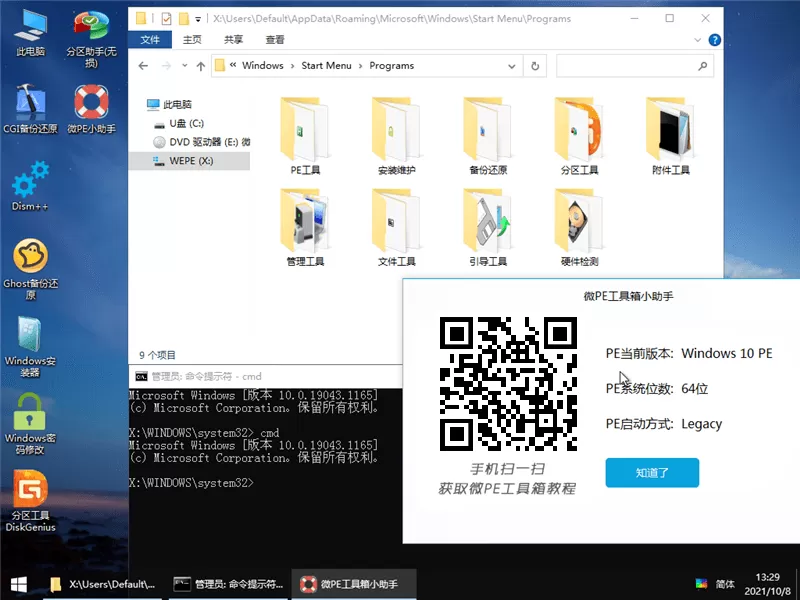
这款工具最实用的地方在于,它专门针对PE环境做了适配——当你用U盘启动进PE时,其他驱动工具可能无法正常工作,但DrvUtil完全不受影响。下面是你最需要的三个功能:
- 批量备份驱动:支持 Windows 11/10/8.1/8/7,一次扫遍所有硬件驱动,免去逐一手动导出的麻烦。
- 批量恢复驱动:重装系统后,直接加载备份好的驱动包,几分钟让所有硬件正常运转。
- 清理冗余驱动:移除系统中残留的无用驱动文件,给硬盘腾出空间。
小提示:在PE下使用DrvUtil备份驱动,建议先确认备份路径为外置U盘或移动硬盘,避免重装系统时备份文件被格式化。
为什么推荐在PE环境下操作?
很多用户反馈,在正常系统里备份驱动可能会遇到“文件被占用”或“权限不足”的报错。而DrvUtil深度集成PE模式,绕开了系统锁定问题,实现100%完整备份。如果你想了解更多PE系统维护技巧,可以参考我们整理的深度指南——《PE系统维护》专题,里面涵盖了PE环境下各种实用工具的搭配用法。
常见问题
❓ DrvUtil备份的驱动能跨版本恢复吗?
一般情况下,同架构的Windows版本之间可以通用。比如Windows 10备份的驱动可直接恢复到Windows 11,但不建议跨大版本使用。
❓ 在PE里找不到DrvUtil怎么办?
确认你的PE系统已集成驱动管理工具包。如果缺少,可以手动将DrvUtil便携版放入U盘,进入PE后直接双击运行。
❓ 清理驱动会影响系统稳定性吗?
DrvUtil只清理当前系统未使用的冗余驱动文件,对正在运行的硬件驱动没有影响。建议先备份再做清理,以防万一。
© 版权声明
✉️ 版权声明
本文内容为原创或经互联网搜集整理而成,版权归原作者所有。
未经授权,禁止任何形式的转载、镜像或商业用途。
如需合作或存在版权问题,请联系我们:
📧 jieligw@qq.com 🌐 www.xzdbk.com
未经授权,禁止任何形式的转载、镜像或商业用途。
如需合作或存在版权问题,请联系我们:
📧 jieligw@qq.com 🌐 www.xzdbk.com
© 2025 小栈博客 | 原创保护 · 侵权必究
THE END
![小栈AI综合助手:WordPress智能插件[V3.2.2 2026-07-16] -小栈博客](https://www.xzdbk.com/wp-content/uploads/2026/06/小栈AI综合助手全新升级-800x600.png)
![AI综合助手v2.2.3已停用最新版重构3.1.6[已暂停更新] -小栈博客](https://www.xzdbk.com/wp-content/uploads/2026/05/小栈AI综合助手v2.1.8升级封面.png)

![小栈AI标签助手V1.3.3 – 自动生成SEO标签,[已开源暂停更新] -小栈博客](https://www.xzdbk.com/wp-content/uploads/2026/04/021775804546053c2dd50d19df53a1cf97de1fb7620a49ab0413a_0.jpeg.jpg)
![Python源码自动打包机,新手一键打包成exe [已更新 062346] [已更新 063300]-小栈博客](https://www.xzdbk.com/wp-content/uploads/2026/05/ai-cover-4598-48331.webp)



暂无评论内容