



智能摘要·小栈AI助手
BVR Pro 的核心功能有哪些?
作为一款功能丰富的专业录像应用,BVR Pro 熄屏后台录像机提供了多种实用特性。以下是其核心亮点:
- 熄屏后台录像:按下录制按钮后即可关闭屏幕,既省电又保护隐私。
- 智能运动检测:在后台持续监控画面,一旦检测到运动可自动触发录像或拍照。
- 夜视模式:低光环境下仍能录制视频,虽然可能采用较低帧率以保证画质。
- 多种触发方式:支持屏幕上的大红色按钮或物理音量键开始录制,操作灵活。
- 高分辨率照片捕捉:录像过程中可同步捕获高清静态照片。
- 平板电脑支持:完美适配各种Android平板设备。
使用前必须完成哪些设置?
为了充分发挥BVR Pro的潜力,尤其是后台录像功能,请按以下步骤操作:
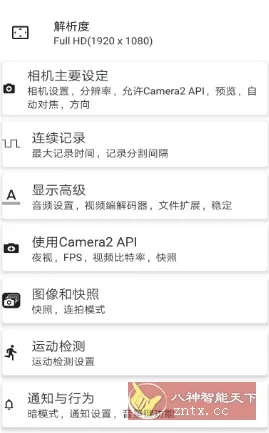
- 运行权限向导:进入应用设置底部,运行向导以禁用系统的电池优化。这对使用音量键触发录制等功能至关重要。
- 图标管理:应用默认安装3个不同功能的快捷图标,您可以根据需要从设置中移除其中2个。
三种操作模式详解
1. 标准录像模式(红色按钮)
点击屏幕上的“大红色按钮”即可开始录像,之后可关闭屏幕。您也可以使用设备的音量按钮开始或停止录制。这种模式适合日常随手记录。
2. 运动检测模式(绿色按钮)
点击“绿色大按钮”启动后台运动检测。确保设备放置稳定且环境光线充足。当检测到运动时,您可以设置应用进行以下操作:
- 自动捕获图像。
- 发出声音通知。
- 自动开始录制视频(可在设置中预设单次录制的时长和最长总时长)。
3. 连续快照模式(橙色按钮)
点击“橙色大按钮”进入连续图像捕捉模式,应用将以设定的间隔重复拍摄照片。这对时间流逝摄影或监控场景非常实用。
使用注意事项与兼容性提示
在享受BVR Pro带来的便利时,请注意以下几点:
- 录制时请勿在其他应用中打开相机,以免冲突。
- 夜视模式可能会生成帧率较低的视频以提升低光表现,适合在暗光环境下使用。
- 由于Android系统限制,单个录像文件大小超过4GB时录制会自动停止。
- 标记为“Beta”的分辨率选项通常画质最高,但稳定性可能不如其他选项。
- 在屏幕上实时预览画面可能会导致帧率降低。
资源信息
- 资源名称:BVR Pro 熄屏后台录像机 v17.1.17 专业版
- 更新日期:2026-03-20
- 资费说明:完全免费使用
- 安全说明:经过检测,无病毒、无插件、无暗扣
- 用户评分:★★★★★
常见问题
❓ BVR Pro 支持哪些Android版本?
BVR Pro 兼容大多数Android 5.0及以上版本的设备,包括手机和平板。建议在设置中运行权限向导以确保所有功能正常使用。
❓ 熄屏录像时会不会中断?
只要正确关闭系统电池优化,熄屏后台录像通常不会中断。如果遇到中断,请检查权限设置或重新运行向导。
❓ 运动检测模式如何提高准确度?
将设备固定放置,并确保环境光线充足。避免背景中有频繁移动的物体(如窗帘、风扇),以减少误触发。
❓ 夜视模式下的视频画质如何?
夜视模式通过降低帧率来提升低光表现,画质在暗光环境下优于普通模式。但动态场景下可能出现拖影,适合静态监控使用。
❓ 如何解决录像文件超过4GB自动停止的问题?
这是Android系统的文件大小限制,无法绕过。建议在设置中预设单次录像时长(如30分钟),避免单个文件过大。
© 版权声明
✉️ 版权声明
本文内容为原创或经互联网搜集整理而成,版权归原作者所有。
未经授权,禁止任何形式的转载、镜像或商业用途。
如需合作或存在版权问题,请联系我们:
📧 jieligw@qq.com 🌐 www.xzdbk.com
未经授权,禁止任何形式的转载、镜像或商业用途。
如需合作或存在版权问题,请联系我们:
📧 jieligw@qq.com 🌐 www.xzdbk.com
© 2025 小栈博客 | 原创保护 · 侵权必究
THE END
![小栈AI综合助手:WordPress智能插件[V3.2.2 2026-07-16] -小栈博客](https://www.xzdbk.com/wp-content/uploads/2026/06/小栈AI综合助手全新升级-800x600.png)
![AI综合助手v2.2.3已停用最新版重构3.1.6[已暂停更新] -小栈博客](https://www.xzdbk.com/wp-content/uploads/2026/05/小栈AI综合助手v2.1.8升级封面.png)

![小栈AI标签助手V1.3.3 – 自动生成SEO标签,[已开源暂停更新] -小栈博客](https://www.xzdbk.com/wp-content/uploads/2026/04/021775804546053c2dd50d19df53a1cf97de1fb7620a49ab0413a_0.jpeg.jpg)







暂无评论内容