



智能摘要·小栈AI助手
软件介绍
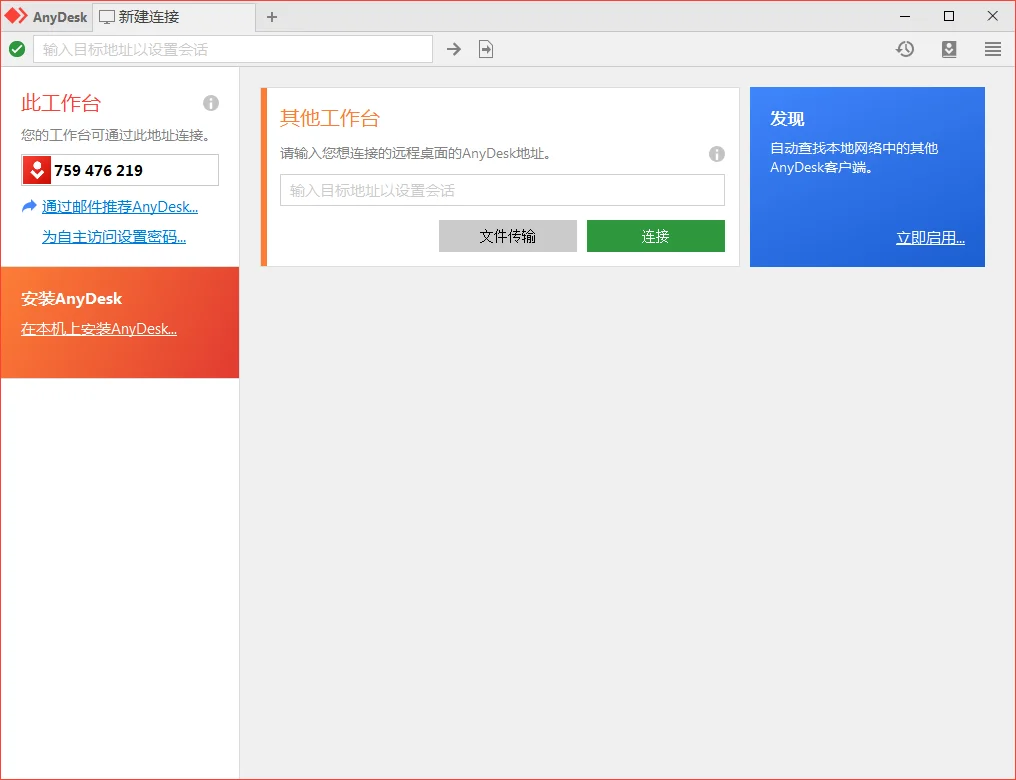
AnyDesk让你随时远程办公。不管对方在隔壁办公室,还是地球另一端,都能直接操控对方屏幕。操作极简——下载安装包,双击启动就行,不用搞复杂的端口映射或防火墙规则。一台设备装好就能连,控制远程电脑就像坐在它面前一样顺手。这就是一款真正好用的免费软件,对个人用户完全免费,商用才需要付费。
软件截图
软件功能
1、远程桌面的新视角
AnyDesk底层架构是重新设计的。核心是一套叫DeskRT的视频编解码器,专门为图形界面场景打造。普通的视频编解码器压缩桌面画面效率低,DeskRT能精准识别UI元素变化,只传输变化的部分,带宽省了一大半。这意味着你用远程桌面时,画面不糊、操作不卡,体验直接拉满。
2、帧率
局域网下传输能达到每秒60帧,大部分宽带互联网连接也能跑满这个数。60帧什么概念?你鼠标移动、窗口拖拽、滚动网页,全程丝滑无拖影。市面上大部分远程工具还在30帧挣扎,AnyDesk直接翻倍。
3、延迟
远程工作的核心痛点就是延迟。延迟越低,远程电脑对你的操作响应越快。AnyDesk在这块压得很低,鼠标点下去,对面屏幕的反应几乎是瞬时的。这种体验差距,用过TeamViewer或其他臃肿工具的都说回不去。
4、通信
带宽效率是AnyDesk的杀手锏。实测100KB/s的带宽就能流畅完成日常办公——编辑文档、回邮件、操作ERP系统都不在话下。即便是手机热点共享的弱网环境,照样稳。如果你经常出差或者在外用远程桌面连公司电脑,这个优势太实用了。
5、访问
不用折腾什么公网IP、端口转发、DDNS这些技术活。AnyDesk自动打洞穿透NAT和防火墙,打开软件就能连。你坐在咖啡馆,连上WiFi,输入对方的AnyDesk ID就行。可靠性高,出差在外从不掉链子。
© 版权声明
✉️ 版权声明
本文内容为原创或经互联网搜集整理而成,版权归原作者所有。
未经授权,禁止任何形式的转载、镜像或商业用途。
如需合作或存在版权问题,请联系我们:
📧 jieligw@qq.com 🌐 www.xzdbk.com
未经授权,禁止任何形式的转载、镜像或商业用途。
如需合作或存在版权问题,请联系我们:
📧 jieligw@qq.com 🌐 www.xzdbk.com
© 2025 小栈博客 | 原创保护 · 侵权必究
THE END
![小栈AI综合助手:WordPress智能插件[V3.2.2 2026-07-16] -小栈博客](https://www.xzdbk.com/wp-content/uploads/2026/06/小栈AI综合助手全新升级-800x600.png)
![AI综合助手v2.2.3已停用最新版重构3.1.6[已暂停更新] -小栈博客](https://www.xzdbk.com/wp-content/uploads/2026/05/小栈AI综合助手v2.1.8升级封面.png)

![小栈AI标签助手V1.3.3 – 自动生成SEO标签,[已开源暂停更新] -小栈博客](https://www.xzdbk.com/wp-content/uploads/2026/04/021775804546053c2dd50d19df53a1cf97de1fb7620a49ab0413a_0.jpeg.jpg)



暂无评论内容