



找人装个系统要98块?其实自己动手,十分钟就能搞定。今天分享一款免U盘的一键重装工具——EasyRC,绿色软件,解压就能跑,装系统、备份、还原全包了,小白跟着点几下就行。

EasyRC是一款Windows系统重装工具,核心功能是一键重装。不用光盘,不用U盘,电脑上直接跑,简单、快速、几乎不用你操心。哪怕你完全不懂技术,也能随时随地把系统重装一遍。
工具特点
不需要光驱、U盘这些外接介质,零技术门槛,全程傻瓜式操作
支持一键在线下载纯净系统,还内置了一堆实用拓展工具
免安装,纯绿色,解压双击就能用
除了重装,还支持系统备份还原,功能相当齐全
完全免费,属实是良心工具
软件截图
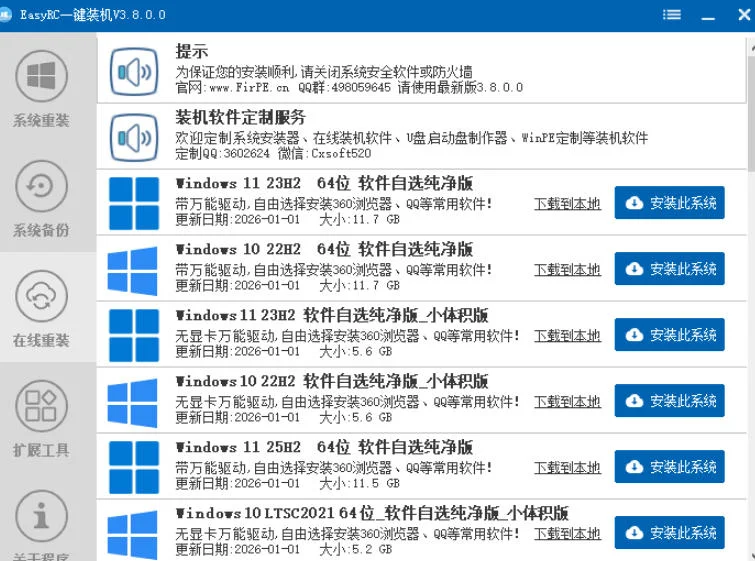
无U盘重装教程
第一步:准备系统镜像
提前下载好纯净的Windows系统文件。这里用自备的系统演示。动手之前,先把C盘(系统盘)里的重要文件备份好,因为重装会清空C盘。
第二步:打开软件,选择镜像
打开软件,点左侧的”系统重装”,再点右上角的”选择镜像”,找到你下好的Windows系统文件,选中打开。镜像可以是自己准备的,也可以直接用软件内下载的。
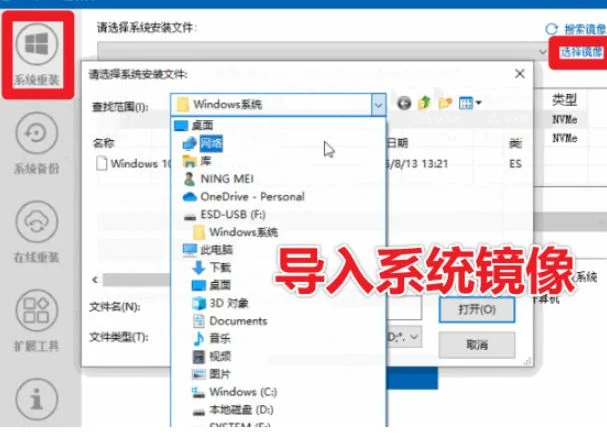
第三步:选择分区和版本
选择下载好的系统镜像(一般放在除C盘以外的其他盘),安装分区选C盘,系统版本按需选家庭版、教育版等。
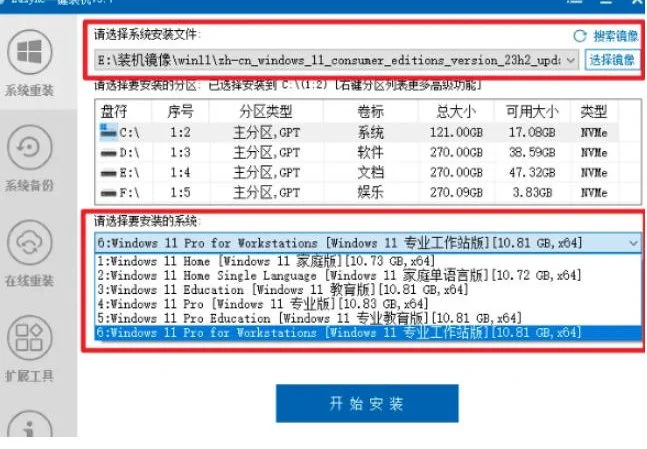
第四步:开始安装
点”开始安装”,软件会再次提醒你备份C盘资料,确认没问题后点”确定”。
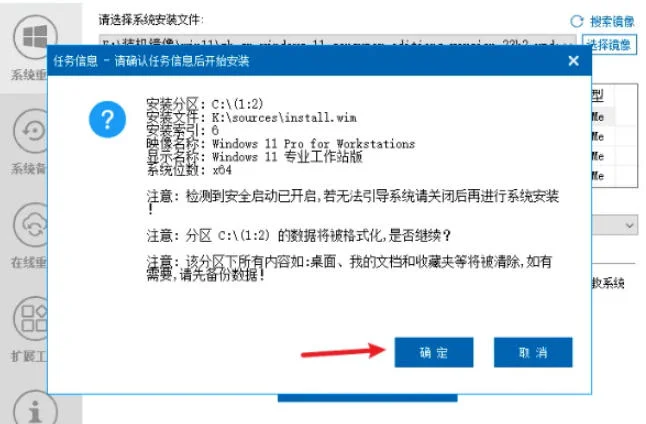
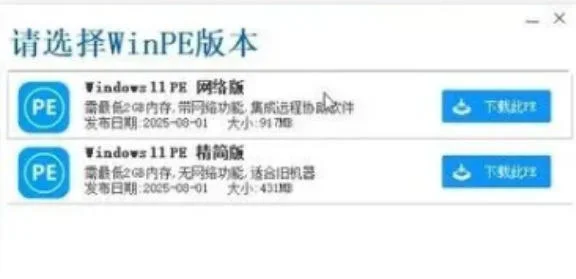
第五步:下载PE环境
工具会提示下载PE环境,选”精简版”就够了。
第六步:全自动安装
接下来全程自动,PE下载完会自动配置环境,啥也不用管,等着就行。
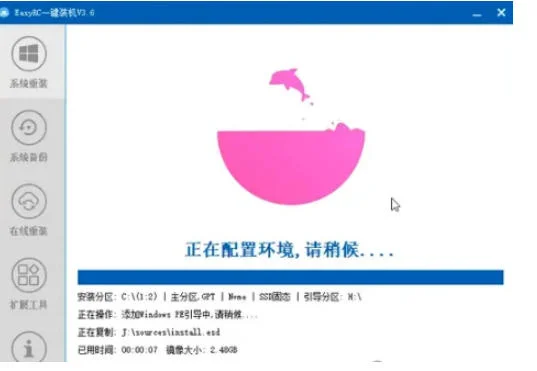
第七步:自动重启进PE
环境配置完成会自动重启,重启后自动进入PE系统做装机设置,设置完自动开始安装,一路点下一步或者开始任务即可。
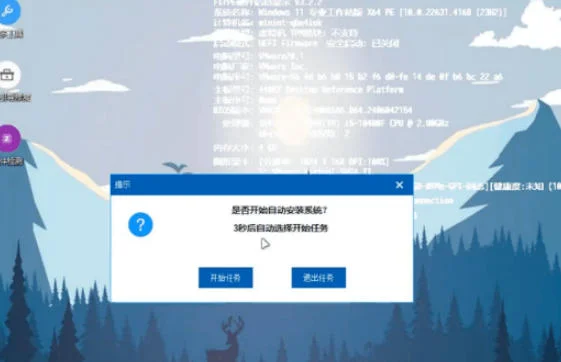
第八步:等待完成
接着等安装跑完就行。如果用的是EasyRC在线系统,可能会弹窗让你装软件,记得点取消。

顺便一提,EasyRC的系统备份还原功能也很实用,装完系统后建议做一次备份,以后系统出问题,直接还原,不用再折腾重装,省时省力。
*提示:本文仅为介绍,不构成任何收益承诺,变现效果因人而异,需结合自身努力与实操,合理运用所学内容,同时严格遵守平台相关规则与相关法律法规*
未经授权,禁止任何形式的转载、镜像或商业用途。
如需合作或存在版权问题,请联系我们:
📧 jieligw@qq.com 🌐 www.xzdbk.com
![小栈AI综合助手:WordPress智能插件[V3.2.2 2026-07-16] -小栈博客](https://www.xzdbk.com/wp-content/uploads/2026/06/小栈AI综合助手全新升级-800x600.png)
![AI综合助手v2.2.3已停用最新版重构3.1.6[已暂停更新] -小栈博客](https://www.xzdbk.com/wp-content/uploads/2026/05/小栈AI综合助手v2.1.8升级封面.png)









暂无评论内容