



软件介绍
Topaz Gigapixel AI 是一款靠 AI 把图片放大的工具,主打”无损”效果。跟 PhotoZoom 那类传统算法比,它的核心优势在于用了 AI 人工智能技术,会一边放大一边”脑补”缺失的像素,把丢掉的细节自动补回来,画质反而更干净。残雪实测过,效果确实能打。
软件截图
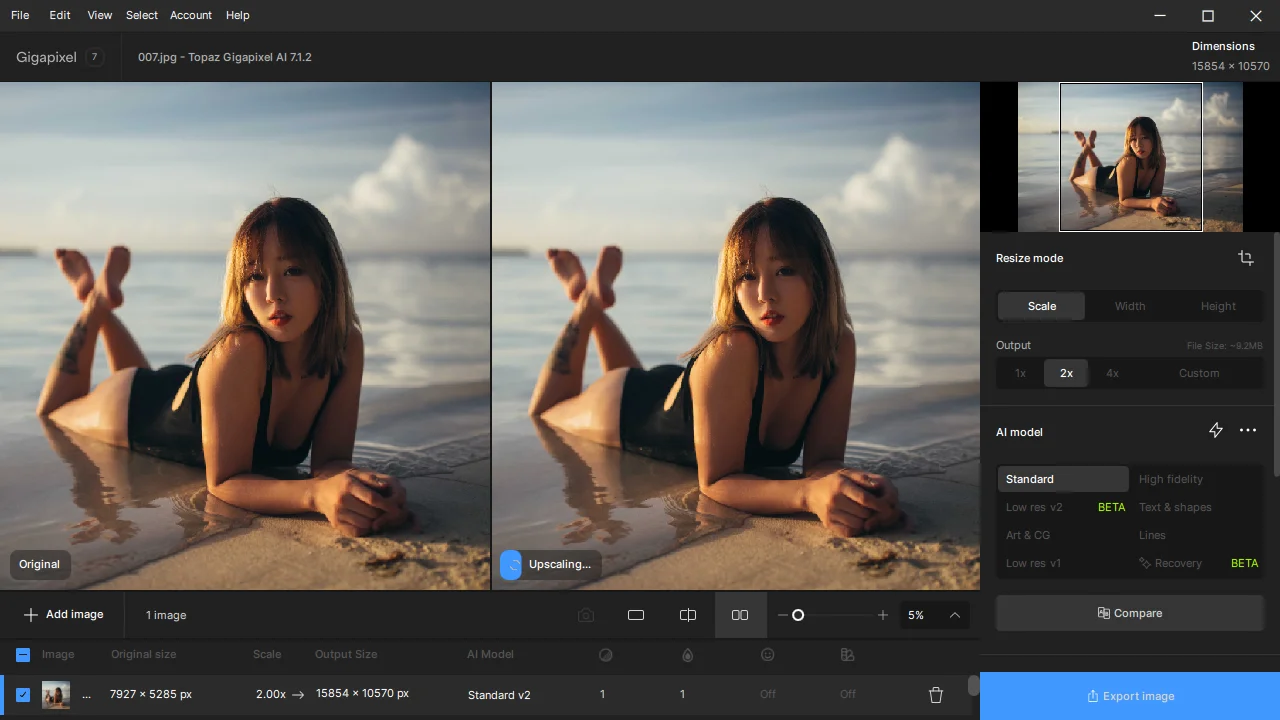
新版变化
先放两个官方入口,想查文档和更新日志的直接点:
快速入门指南 | Topaz Gigapixel AI
https://docs.topazlabs.com/gigapixel-ai/user-guide
Topaz Gigapixel Releases – Topaz Community
https://community.topazlabs.com/c/topaz-gigapixel/topaz-gigapixel-releases/128
Topaz Gigapixel v1.0.0 新版特性:
– AI模型升级:新增「Standard Max」超分模型,低配置机器也能跑
– 画质自然增强:「Wonder」模型自动修复瑕疵,背景更干净
– 云端无限免费渲染:生成式模型全部免费,不花一分钱
– 登录更省事:支持 Google 一键登录,不用再记密码
– 创作痕迹可追溯:自定义提示词自动写入 EXIF,方便复盘流程
– 裁剪工具优化:同步 Photo 版交互逻辑,构图更精准
– 生态打通:支持 Lightroom Classic 插件,修图流程无缝衔接
注意事项
Gigapixel Pro 官方版装起来有几个坑,提前说清楚:
官方 MSI 安装包在安装时会验证模型并在线拉取数据,国内网络下会直接卡在进度条上。
想解决,需要给系统进程挂代理(可能得用 NSudoLG 这类工具提权),把 C:WindowsSystem32msiexec.exe 这个系统进程代理出去,才能下载最新在线模型。
最省事的办法是开 Clash 的 Tun 模式,直接对系统进程做代理,模型在线下载就能跑通。
当然,也可以从旧的绿色便携版里把完整离线模型文件复制过去,路径如下:
绿色便携版:TopazGigapixelDataCommonmodels
默认安装路径:C:ProgramDataTopaz Labs LLCTopaz Gigapixelmodels
注意:集成离线模型版不是所有电脑都能用,如果提示模型加载错误,换无离线模型版就行。
无离线模型版在导入不同格式图片处理时,会根据你的 CPU 智能匹配并下载对应模型。日常做图像处理的朋友,这种版本反而更省心。
整个安装流程听着复杂,其实就是网络代理和模型路径两件事。搞明白之后,用这套工具把老照片、压缩图放大,配合 AI 模式跑一遍,出片速度比手动修快得多,算得上AI自动化在图片场景里最直接的落地方案之一。
未经授权,禁止任何形式的转载、镜像或商业用途。
如需合作或存在版权问题,请联系我们:
📧 jieligw@qq.com 🌐 www.xzdbk.com
![小栈AI综合助手:WordPress智能插件[V3.2.2 2026-07-16] -小栈博客](https://www.xzdbk.com/wp-content/uploads/2026/06/小栈AI综合助手全新升级-800x600.png)
![AI综合助手v2.2.3已停用最新版重构3.1.6[已暂停更新] -小栈博客](https://www.xzdbk.com/wp-content/uploads/2026/05/小栈AI综合助手v2.1.8升级封面.png)

![小栈AI标签助手V1.3.3 – 自动生成SEO标签,[已开源暂停更新] -小栈博客](https://www.xzdbk.com/wp-content/uploads/2026/04/021775804546053c2dd50d19df53a1cf97de1fb7620a49ab0413a_0.jpeg.jpg)

![Python源码自动打包机,新手一键打包成exe [已更新 062346] [已更新 063300]-小栈博客](https://www.xzdbk.com/wp-content/uploads/2026/05/ai-cover-4598-48331.webp)



暂无评论内容