



软件介绍
Adobe Photoshop 2026(简称PS2026)是Adobe推出的专业级图像处理与AI图片编辑软件。摄影修图、平面设计、数字绘画、创意合成,它都能扛。内置生成式填充与扩展、智能移除、干扰物查找、神经网络滤镜等AI模块,智能抠图、背景替换、杂物去除、画质增强、超分辨率放大,几步就能搞定。图像处理效率和创意表现,直接上了一个台阶。
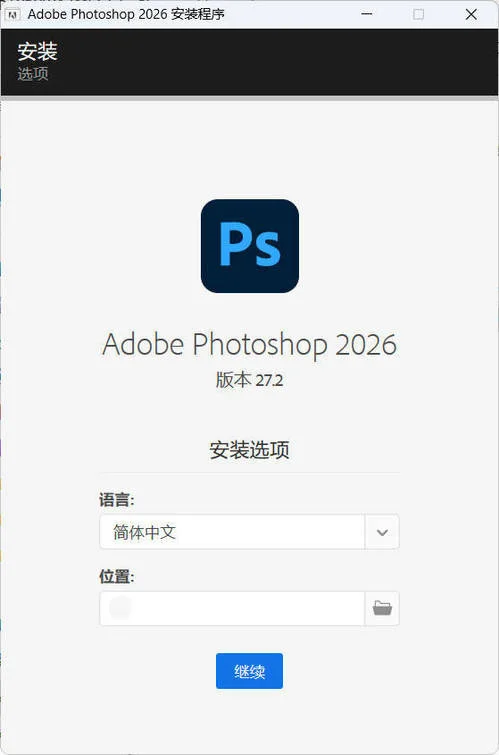
软件截图
更新日志
Adobe Photoshop 2026 正式版于2026年10月更新至27.11.0版。
官方已修复问题列表:https://helpx.adobe.com/photoshop/kb/fixed-issues.html#photoshop-desktop-fixed-issues
新增功能与增强说明(中文):https://helpx.adobe.com/cn/photoshop/using/whats-new.html
Adobe Photoshop 2026 v27.0 新版特性一览:
核心方向是AI修图再升级(模型任选、修图更自然),同时强化团队协作、专业调色,还为未来的脑机交互预留了接口。
1. AI模型更全面:填充图片除Adobe自家模型外,还能调用Gemini、FLUX等第三方模型。
2. AI绘画大升级:文字生成图片支持4K超清输出,人物手指细节更精准。
3. 抠图更省事:新增“AI选区画笔”,随手一划自动识别物体边缘,换背景、调色不用慢慢抠。
4. 照片变动画:静态照片一键生成3秒动态效果,水流、云动随手就来。
5. AI超清放大:模糊照片秒变4K,三种算法可选,保细节与补细节自由切换。
6. 团队协作优化:云文档支持多人实时编辑,修改建议直接显示在画布上。
7. 性能提升:M3 Max及RTX 50系显卡专属加速,10亿像素图片也能流畅处理。
特点描述
by vposy, m0nkrus
– 基于Adobe尚未公开发布的离线安装程序v6.10.0.252.3
– 原版改装,深度优化,去试用弹窗,多国语言完整版
– 已预激活处理,登录账号后可正常使用地图与部分在线功能
– 屏蔽后台上报,禁用Adobe日志上传及崩溃数据收集程序
– 解除硬件限制,无AVX2指令集的CPU也能正常安装
– 解除系统版本限制,Win10/Win11低版本均可安装运行
– 修复安装界面语言菜单误标六种额外语言支持的显示错误
– 安装流程自带功能演示轮播,直观预览全部核心特性
– 支持自定义存放路径、自选界面语言,装完直接启动
– UXP WebView Support首页屏幕支撑组件升级至最新版
– Adobe Camera Raw增效工具滤镜升级至最新版
– Adobe CCX Process组件升级至最新版,并禁用开机自启
– Adobe Content Synchronizer (Core Sync)组件升级至最新版
– 剔除移除工具AI模型(Remove Tool约5GB),保留基础功能
– 精简Adobe Desktop Common (ADC),仅留必要核心组件
– 完全移除Adobe Creative Cloud创意云套件及关联捆绑程序
– 自动移除Adobe Genuine Service (AGS)正版校验后台服务
运行要求
– 系统:Win11 23H2 x64+ / macOS 16.0+
– 内存:16GB起,AI降噪、除尘点、超分辨率建议32GB
– 显卡:RTX 3060 8GB / M2芯片,满足生成式AI实时渲染
– 软件依赖:Camera Raw 18.0+ / Bridge 2026 v16.0+
PS2026最低要求:Windows 10 版本22H2或更高版64位,不支持LTSC2021。
PS2025-2022要求:Windows 10 版本21H2或更高版64位,不支持LTSC2019。
PS2021最低要求:Windows 10 版本1809或更高版64位,支持LTSC系列。
PS2020要求:Windows 8、Windows 10或更高版64位。
注:低于1803版本部分增效工具无法加载,需1809或更高版。
PS2019要求:Windows 7或更高版64位。
版本说明
Adobe Photoshop 2026 v27.8.0.13 (x64) Multilingual 多国语言中文直装版
Adobe Photoshop Remove Tool AI v27.7.0.11(AI移除工具本地模型安装包)
Adobe Photoshop Neural Filters v27(47.001)(AI神经网络滤镜离线数据包)
问:如何不限次数使用AI移除工具(Remove Tool)?
﹂答:下载安装网盘提供的模型安装包 Photoshop Remove Tool AI v27.7.0.11。
问:如何使用AI神经网络滤镜(Neural Filters)?
﹂答:需要联网登录Adobe ID在线下载组件,网盘已提供离线包v27[47.001]。
-界面操作:菜单 → 帮助 → 登录,登录成功后点 滤镜 → Neural Filters。
-※ 提示:首次登录若提示“试用到期”,无需理会,重启软件即可正常使用。
问:新版AI修图生成式功能无法正常使用,如何解决?
﹂答:AI生成式工具仅对付费用户开放,且有生成次数限制,目前没有永久免费的绕过方法。
-如需体验,可注册全新的Adobe企业账户,享受14天免费试用,个人账户为7天。
-登录激活试用期后,即可通过“帮助 → 登录”使用。
-试用结束后如需继续使用,建议先注销账号,含浏览器Adobe站点Cookie与登录态,
-再重新注册新账号,按上述流程登录即可继续使用。
-※ 注意:生成式AI功能对网络及显卡显存有硬性要求,详见上方运行要求。
本文最后更新于:
未经授权,禁止任何形式的转载、镜像或商业用途。
如需合作或存在版权问题,请联系我们:
📧 jieligw@qq.com 🌐 www.xzdbk.com
![小栈AI综合助手:WordPress智能插件[V3.2.2 2026-07-16] -小栈博客](https://www.xzdbk.com/wp-content/uploads/2026/06/小栈AI综合助手全新升级-800x600.png)
![AI综合助手v2.2.3已停用最新版重构3.1.6[已暂停更新] -小栈博客](https://www.xzdbk.com/wp-content/uploads/2026/05/小栈AI综合助手v2.1.8升级封面.png)

![小栈AI标签助手V1.3.3 – 自动生成SEO标签,[已开源暂停更新] -小栈博客](https://www.xzdbk.com/wp-content/uploads/2026/04/021775804546053c2dd50d19df53a1cf97de1fb7620a49ab0413a_0.jpeg.jpg)














暂无评论内容