




飞书文档打不开复制权限,看到一条有用的信息想存下来,Ctrl+C按到手酸,屏幕上却只弹出一行红字:“由于文档权限设置,如需复制请联系 飞书用户xxx开通可管理权限”。
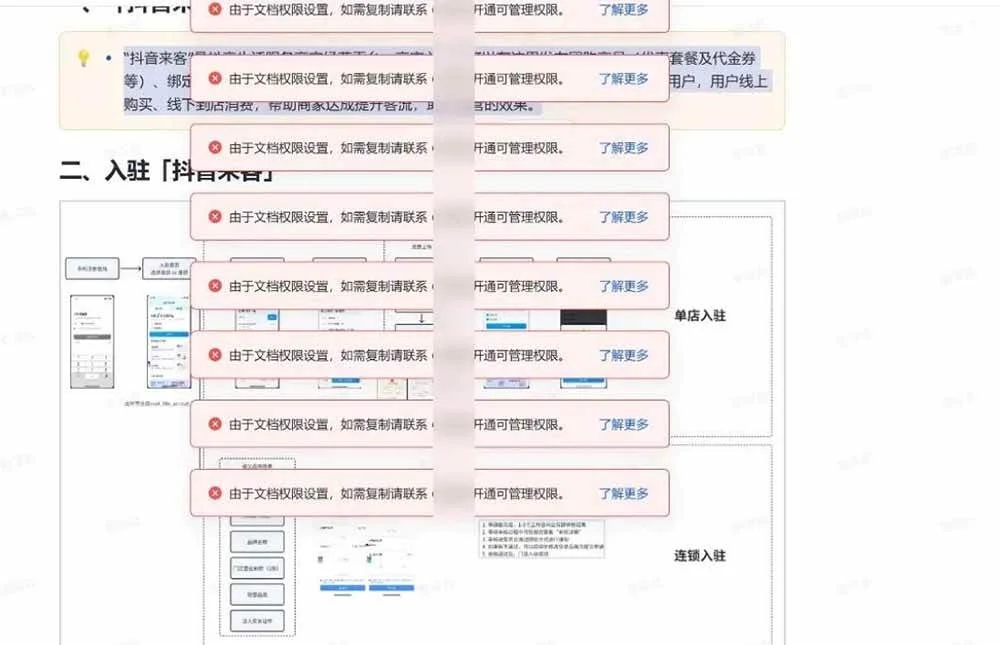
说白了,这就是把内容锁在别人手里。想整理资料,想留档,想二次引用,全卡在这一步。
这次分享的是一个专门解决这事的浏览器插件——飞书转存插件。免费,支持Chrome内核浏览器,不用登录账号。无权限的飞书文档可以一键转存,多格式导出,复制限制也能突破。
下面把安装和使用一步步写清楚,照着做就行。
这个插件到底能做什么
三件事最关键:
一是无权限文档转存。原文档没给你复制权限,插件照样能把内容完整扒下来。
二是多格式导出。转存完可以直接存成常用格式,方便归档和后续编辑,不用再一段段手动粘贴。
三是解除复制限制。选中文字、右键复制这些被锁住的操作,装完插件后恢复正常,这是文件管理里最实用的一环。
插件截图


安装步骤
整个流程不复杂,跟着新手教程走,几分钟能装好。
第一步,下载插件压缩包,解压到一个固定的文件夹,别放桌面随手就删了。
第二步,打开Chrome或任意Chrome内核浏览器,地址栏输入扩展程序管理页地址,进入扩展管理界面。
第三步,打开右上角的“开发者模式”开关,点“加载已解压的扩展程序”,选刚才解压出来的那个文件夹。
第四步,插件出现在扩展列表里,说明装好了。建议把它固定到工具栏,用的时候一眼就能找到。
使用说明
打开目标飞书文档,点工具栏上的插件图标,按界面提示执行转存或导出操作。文档内容会被完整抓取下来,再选择你需要的导出格式保存即可。
整个过程不用登录飞书账号,也不用找文档作者要权限,看到什么就能存什么。
几点提醒
插件只适合处理自己需要留档的公开或工作资料,别拿去传播他人的付费内容和私密文档。
浏览器安全策略更新后,个别版本可能需要重新加载一次扩展。遇到图标点不动,先在扩展管理页刷新插件再试。
文档页面结构如果大改,导出效果可能会打折扣,这时候等插件版本更新就行。
需要的人直接拿走,装上用一次就知道省多少事了。
未经授权,禁止任何形式的转载、镜像或商业用途。
如需合作或存在版权问题,请联系我们:
📧 jieligw@qq.com 🌐 www.xzdbk.com













暂无评论内容