


软件介绍
想在电脑上痛快玩手游、挂机刷本、顺手录个屏?这款基于 Android 14 内核的安卓模拟器能一次搞定。雷电模拟器14 自带窗口同步、虚拟定位、操作录制与宏指令、远程控制,多开挂机、直播推流都不在话下。
这里提供的是 v14.0.7 之后的 v14.0.36 纯净版:广告全清,免安装,下载完直接解压绿化就能跑,不用折腾一堆配置。
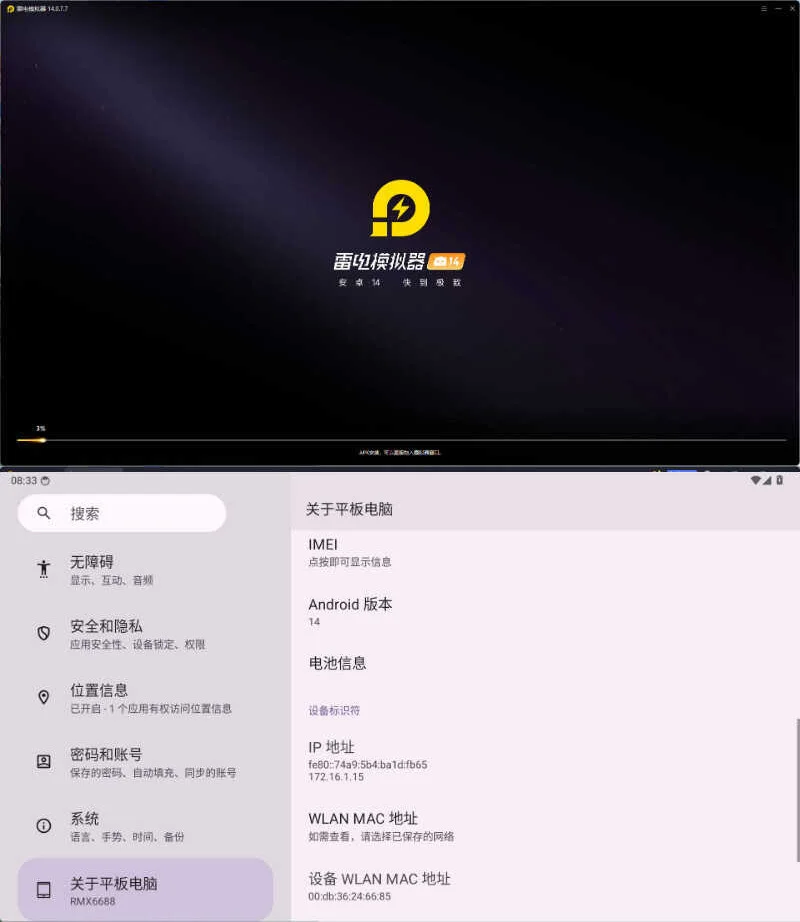
软件截图
新版变化
官方更新日志:https://www.ldmnq.com/ld_update_log.html
14.0 这波升级,改动挺实在:
– 内核换成 Android 14,新游戏兼容性明显好了一截
– 加了 AI 游戏助手、动态壁纸、掉线自动重连
– 多开管理支持雷电 5 / 9 / 14 跨版本同时跑、同时管
– 帧率最高提了 20%–30%,老机器也能稳住
– 适配 Hyper-V,虚拟机冲突导致的卡顿问题解决了
特点描述
这版去广告处理做得很彻底:
– 启动界面广告、任务栏右下角游戏弹窗,全部干掉
– 砍掉雷电游戏中心,装软件时不会再蹦主屏推广
– 桌面底部那 5 个内置游戏推广图标,一并移除
– 拦截后台广告数据下载请求(%AppData%Leidian14Cache)
– 解除官方 5 个 APP 的同时运行上限,多开随便开
– 切断广告、上报信息、检测升级等联网行为
– 免安装净化:资讯广告程序、上传组件、错误报告文件全部删除
– 系统镜像内置短信 App 已删,另外附带面具(Magisk)与 LSPosed 框架
常见问题
ROOT 权限怎么开?
14.0 默认是关的。进「界面 – 设置 – 其它 – root 权限」,勾上启用就行。
启动提示需要修复?
去安装目录,双击运行「绿化处理.bat」。
去广告版怎么登录个人中心?
给系统装回「雷电游戏中心」即可恢复登录入口。
只想更新镜像、顺便清掉桌面下方游戏图标?
下载纯净版,把 system.vdi 提取出来,替换到这两个位置:
├—LDPlayer14system.vdi、vmsystem.vdi
14.0、9.0、5.0、3.x 有什么区别?
核心差异在安卓系统镜像版本(system.vmdk)。所有版本都兼容 ARM 库,可共存、支持无限多开。
﹂14:Android 14-x86_64(64 位,指安卓系统版本)
﹂9.0:Android 9-x86_64
﹂5.0:Android 7.1.2-x86 / x86_64
﹂3.x:Android 5.1.2-x86
运行要求
14.0 版本 → Windows 10 或更高,64 位
9.0 版本 → Windows 7、Windows 10 或更高,64 位
另外提醒一句:这款绿色软件跑起来必须开虚拟化(VT),不会开的话看官方教程:https://www.ldmnq.com/support/VTjiao/290.html
本文最后更新于:
未经授权,禁止任何形式的转载、镜像或商业用途。
如需合作或存在版权问题,请联系我们:
📧 jieligw@qq.com 🌐 www.xzdbk.com
















暂无评论内容