


软件介绍
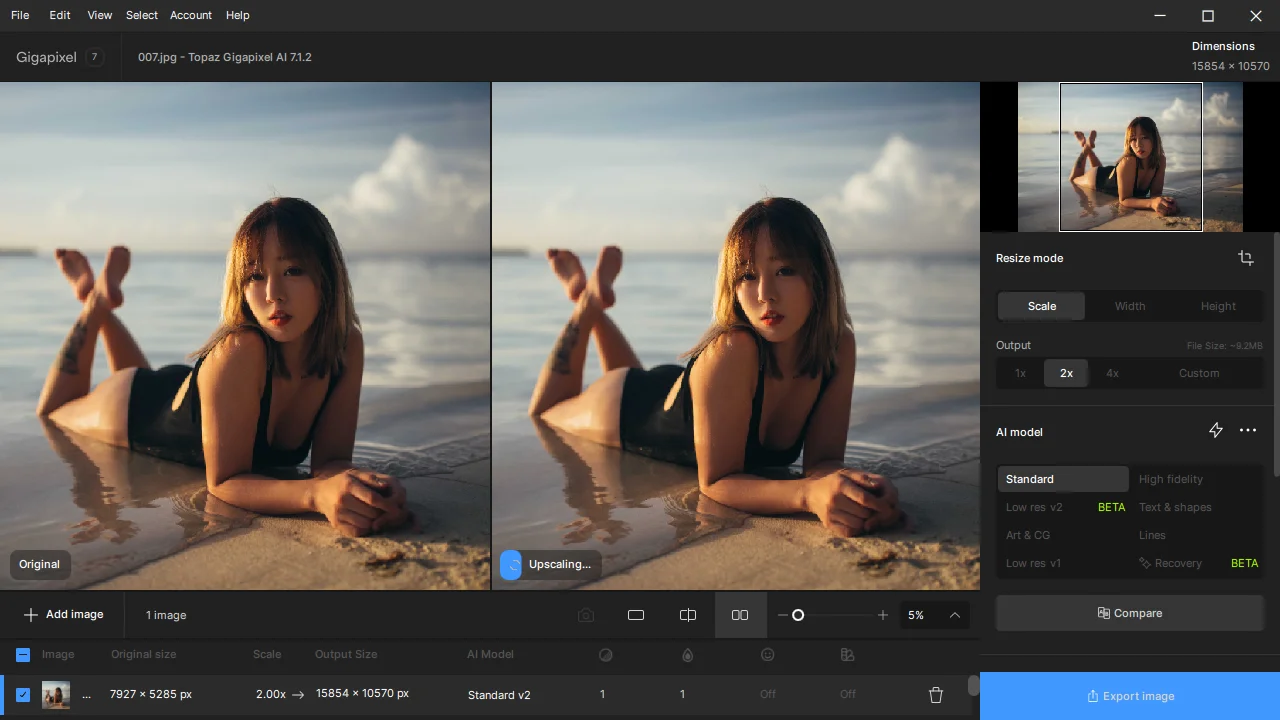
Topaz Gigapixel AI 是一款基于 AI 人工智能的图片”无损”放大工具。它和 PhotoZoom 的目标一样——把图放大还能保持清晰,但实现路径完全不同。
它不靠插值补像素,而是让 AI 去推算原图里”本来应该有、但丢了”的细节,再把这些细节补回去。放大倍数越高,效果差距越明显。残雪实测过,老照片、低分辨率素材、AI 出图放大的场景下,效果确实能打。
这次的 v1.5.0 绿色便携版免安装、不写注册表,解压即用,适合不想折腾系统环境的用户。
软件截图
新版变化
官方入门指南:https://docs.topazlabs.com/gigapixel-ai/user-guide
版本更新日志:https://community.topazlabs.com/c/topaz-gigapixel/topaz-gigapixel-releases/128
从 v1.0.0 开始,主要变化集中在这些点:
– Standard Max 超分模型:新模型,低配机器也能跑,不再被显卡劝退
– Wonder 模型:自动修瑕疵,背景清理得更干净,画面更自然
– 云端渲染免费:生成式模型走云端,不限次数,不吃本地算力
– Google 一键登录:省去记密码这一步
– 提示词存 EXIF:自定义提示词自动写进图片元数据,方便回头复盘流程
– 裁剪工具改版:交互逻辑向 Photo 版看齐,构图对位更准
– Lightroom Classic 插件:修图流程可以无缝接上,不用来回导图
注意事项
官方 Pro 版安装有两个坑,先说清楚。
坑一:安装卡进度条
官方 msi 包在安装时会联网验证模型并下载数据。国内网络环境下,进度条很容易卡死不动。解决办法是对系统进程做网络代理——注意不是浏览器代理,得把 C:WindowsSystem32msiexec.exe 这个进程也代理上,可能需要 NSudoLG 之类的工具提权操作。最省事的做法是用 Clash 开 TUN 模式,系统级进程一并走代理,模型就能正常下载。
坑二:模型加载报错
不想折腾代理,也可以手动搬模型。从旧绿色便携版的以下路径拷完整离线模型:
TopazGigapixelDataCommonmodels
复制到默认安装路径:
C:ProgramDataTopaz Labs LLCTopaz Gigapixelmodels
提醒一句:集成离线模型版不是所有机器都能用。如果启动提示模型加载错误,直接换无离线模型版。无离线模型版会在导入不同格式图片时,按你的 CPU 情况智能匹配并下载对应模型,兼容性更好。
要提醒的是,这类AI修图工具吃硬件也吃网络,配置偏低的机器建议优先用云端渲染,本地只做导出。至于图像处理流程里的批量需求,建议一次导好源图再统一放大,比反复单张调用省时间得多。
本文最后更新于:
未经授权,禁止任何形式的转载、镜像或商业用途。
如需合作或存在版权问题,请联系我们:
📧 jieligw@qq.com 🌐 www.xzdbk.com

















暂无评论内容