



首涂31套与32套模板总是装不上?90%的人错在这一步
很多站长在部署苹果cms首涂31套(PC端)和32套(移动端)付费模板时,都会遇到文件乱码或后台报错。其实只要按正确流程操作,几分钟就能搞定。
安装前需要注意什么?
能不能成功,全看你有没有碰一个关键细节——不要修改模板文件的原始名称。重命名文件夹或文件名,页面大概率乱码,甚至直接加载不了。
解压前先检查文件结构,确定目录层次正确后再上传。如果你用的是自适应模板,目录里会有分别对应PC和移动端的两个子文件夹,别搞混了。
第一步:上传并解压模板文件
把下载的压缩包上传到网站根目录下的 template 文件夹里。直接在 template 目录下解压,别放到子文件夹里——否则后台识别不了这套苹果cms模板。
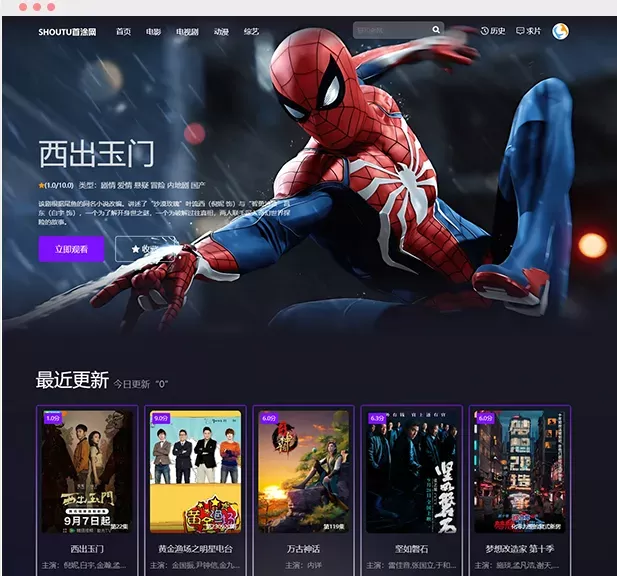
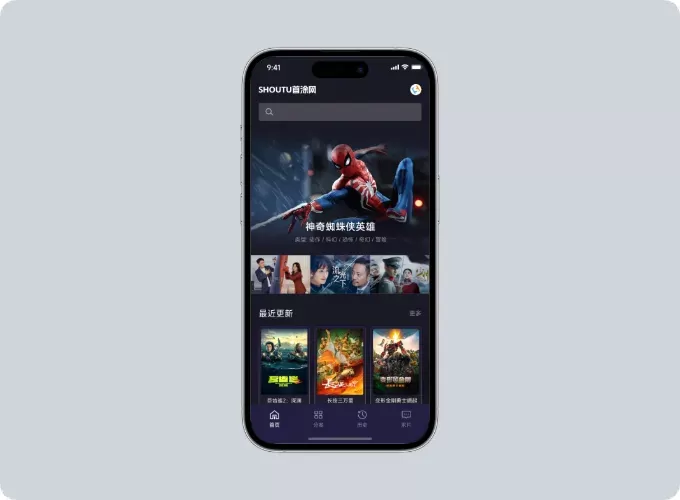
如果你对文件路径不熟,可以看看这篇苹果CMS模板安装的通用流程,能帮你快速定位目录。这套自适应模板分PC和移动两个版本,首涂三十一套专门针对电脑端优化,界面布局更宽,适合展示大量内容。首涂三十二套则专为手机端设计,按钮和字体都做了触屏适配。
第二步:后台模板如何配置?
登录苹果cms后台,依次进入【系统】→【网站参数配置】。
- 在PC模板选项中,选择 shoutu31。
- 在手机模板选项中,选择 shoutu32。
- 配置完成后,点击保存。
域名模式选择提示:如果你的PC站用www域名,移动站用m域名,就选“多域名”模式来实现自适应。如果只用一个www域名,就选“单域名”模式。做这个设置前,要确保网站域名已经正确配置好了。
第三步:如何添加快捷管理菜单?
为了以后调模板参数方便,需要添加自定义菜单:
- 进入后台的【自定义菜单配置】。
- 把以下两行代码加到配置框里:
首涂31配置,/template/shoutu31/admin/
首涂32配置,/template/shoutu32/admin/ - 滚动到页面底部,点击保存。
这一步是基本的模板安装流程。如果在操作中菜单不显示,就检查一下代码末尾有没有多余空格。对于苹果cms新手来说,这一步尤其容易忽略。
第四步:网站域名怎么配置?
保存快捷菜单后,在后台左侧菜单栏找到“首涂31配置”入口。点击进去,找到【站点设置】→【站点域名】,在这里填好并保存你网站的正确域名。
域名填错了会导致苹果cms模板样式加载失败,页面乱成一团。如果你是第一次搭站,建议先翻翻一些基础的网创教程,搞懂域名解析和绑定的原理。
安全提醒:不改默认密码等于裸奔
苹果cms模板内置的默认管理员账号和密码都是 admin。为了网站安全,务必在首次登录后立刻改掉账号密码。很多网站被挂马或入侵,都是因为没改默认密码。
安全无小事,建议同时把后台登录验证码打开,进一步提高防护等级。
常见问题
❓ 模板上传后后台找不到怎么办?
❓ 配置完页面显示混乱或白屏?
❓ 改了默认密码后,模板后台进不去了?
苹果cms苹果cms苹果cms苹果cms苹果cms苹果cms苹果cms苹果cms苹果cms苹果cms苹果cms苹果cms苹果cms苹果cms苹果cms苹果cms苹果cms苹果cms苹果cms苹果cms苹果cms苹果cms苹果cms苹果cms苹果cms苹果cms苹果cms苹果cms苹果cms苹果cms苹果cms苹果cms苹果cms苹果cms苹果cms苹果cms苹果cms苹果cms苹果cms苹果cms苹果cms苹果cms苹果cms苹果cms苹果cms苹果cms苹果cms苹果cms苹果cms苹果cms苹果cms苹果cms苹果cms苹果cms苹果cms苹果cms苹果cms苹果cms苹果cms苹果cms苹果cms苹果cms苹果cms苹果cms苹果cms苹果cms苹果cms苹果cms苹果cms苹果cms苹果cms苹果cms苹果cms苹果cms苹果cms苹果cms苹果cms苹果cms苹果cms苹果cms苹果cms苹果cms苹果cms苹果cms苹果cms苹果cms苹果cms苹果cms苹果cms苹果cms苹果cms苹果cms苹果cms苹果cms苹果cms苹果cms苹果cms苹果cms苹果cms苹果cms苹果cms苹果cms苹果cms苹果cms苹果cms苹果cms苹果cms苹果cms苹果cms苹果cms苹果cms苹果cms苹果cms苹果cms苹果cms苹果cms苹果cms苹果cms苹果cms苹果cms苹果cms苹果cms苹果cms苹果cms苹果cms苹果cms苹果cms苹果cms苹果cms苹果cms苹果cms苹果cms苹果cms苹果cms苹果cms苹果cms苹果cms苹果cms苹果cms苹果cms苹果cms苹果cms苹果cms苹果cms苹果cms苹果cms
未经授权,禁止任何形式的转载、镜像或商业用途。
如需合作或存在版权问题,请联系我们:
📧 jieligw@qq.com 🌐 www.xzdbk.com
![小栈AI综合助手:WordPress智能插件[V3.2.2 2026-07-16] -小栈博客](https://www.xzdbk.com/wp-content/uploads/2026/06/小栈AI综合助手全新升级-800x600.png)
![AI综合助手v2.2.3已停用最新版重构3.1.6[已暂停更新] -小栈博客](https://www.xzdbk.com/wp-content/uploads/2026/05/小栈AI综合助手v2.1.8升级封面.png)

![小栈AI标签助手V1.3.3 – 自动生成SEO标签,[已开源暂停更新] -小栈博客](https://www.xzdbk.com/wp-content/uploads/2026/04/021775804546053c2dd50d19df53a1cf97de1fb7620a49ab0413a_0.jpeg.jpg)








暂无评论内容