



智能摘要·小栈AI助手
还在为远程桌面配置头疼?RustDesk v1.4.7 让你一秒上手
你是否厌倦了微软远程桌面那些复杂的端口映射和内网穿透设置?RustDesk 这款开源免费跨平台的远程桌面控制软件,彻底解决了这个痛点。它无需任何手动配置,下载安装后即可直接连接,无论是远程办公、教学演示,还是远程技术支持,都能轻松胜任。更难得的是,它不仅完全免费,还可商用在各种商业场景中——这正是真正的跨平台能力带来的便利:Windows、macOS、Linux、Android、iOS 全平台覆盖,让设备间的协同再无界限。
软件截图:一目了然的界面
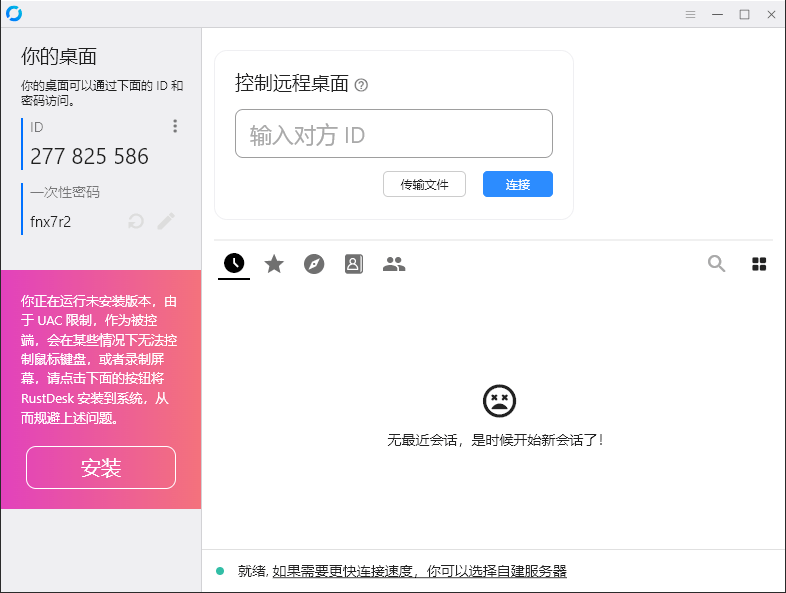
核心特性:为什么它比传统方案更省心?
- 零配置直连:无需公网 IP,不需要内网穿透工具(如 frp、Ngrok),远程桌面控制就像在同一台电脑上操作一样流畅。
- 完全开源 & 免费商用:项目基于 GPL 协议,代码透明可见,适合企业大规模部署——这是真正的开源免费方案,不必担心授权费用。
- 端到端加密:所有数据传输均经过 TLS 加密,配合自建服务器还可实现私有化部署,确保远程桌面安全无忧。
- 轻量无广告:安装包仅 10MB 左右,界面简洁无弹窗,连注册登录都省了。
RustDesk v1.4.7 带来了哪些升级?
最新版的RustDesk v1.4.7 在连接稳定性和画面传输效率上做了进一步优化,同时修复了若干已知 bug,让远程操控体验更加顺滑。如果你正在寻找一款轻量级的替代方案,不妨试试这个版本。
GitHub 官方仓库
如需获取源代码或参与社区贡献,可以访问 GitHub 项目主页:github.com/RustDesk。这里提供了所有版本的预编译包、更新日志以及使用文档。
如何快速上手?三步即可远程连接
- 下载客户端:从官网或 GitHub 下载对应操作系统的安装包,双击安装(无需管理员权限)。
- 获取设备 ID:启动后主界面会显示本机的“ID”和“密码”,记下这两个信息。
- 发起连接:在另一台设备上输入目标设备的 ID 和密码,点击连接即可。
无需注册账号,无需端口转发——这就是 RustDesk 极致简洁的设计哲学。
常见问题
❓ RustDesk 是否完全免费?商用需要付费吗?
是的,RustDesk 采用 GPL 开源协议,无论是个人还是商业用途都完全免费,无需购买授权。您也可以查看官方 GitHub 仓库了解更多许可细节。
❓ 如何提高远程连接的速度?
推荐在局域网内使用可达到毫秒级延迟。如果是外网访问,建议自建中继服务器,或者选择双方网络质量较好的时段连接。软件内置的帧率设置也能帮助节省带宽。
❓ RustDesk v1.4.7 支持文件传输吗?
支持。连接成功后,在工具栏中选择“文件传输”即可双向传送文件,无需借助第三方工具。同时还能剪切板共享,复制粘贴文本和文件都毫无压力。
❓ 能否设置固定密码或管理多台设备?
可以在“设置”中开启“密码登录”并设置静态密码,方便定期访问。如果管理多台设备,建议使用“地址簿”功能保存设备列表,无需每次手动输入ID。
本文最后更新于:
© 版权声明
✉️ 版权声明
本文内容为原创或经互联网搜集整理而成,版权归原作者所有。
未经授权,禁止任何形式的转载、镜像或商业用途。
如需合作或存在版权问题,请联系我们:
📧 jieligw@qq.com 🌐 www.xzdbk.com
未经授权,禁止任何形式的转载、镜像或商业用途。
如需合作或存在版权问题,请联系我们:
📧 jieligw@qq.com 🌐 www.xzdbk.com
© 2025 小栈博客 | 原创保护 · 侵权必究
THE END
![小栈AI综合助手:WordPress智能插件[V3.2.2 2026-07-16] -小栈博客](https://www.xzdbk.com/wp-content/uploads/2026/06/小栈AI综合助手全新升级-800x600.png)
![AI综合助手v2.2.3已停用最新版重构3.1.6[已暂停更新] -小栈博客](https://www.xzdbk.com/wp-content/uploads/2026/05/小栈AI综合助手v2.1.8升级封面.png)

















暂无评论内容