



智能摘要·小栈AI助手
你的网站每次加载时,后台要发起多少次SQL查询?如果这个数字居高不下,那页面加载慢就是必然。WordPress数据库缓存插件 wp-cache-db 的使命,就是把这个数字直接降到零。
#98496BFF 插件经过实际测试,运行稳定,不会给网站页面带来任何异常影响,是优化 WordPress 性能的可靠选择。
为什么选择 wp-cache-db 实现零 SQL 查询?
传统 WordPress 网站每次页面请求都会触发大量 SQL 查询,拖慢响应速度。#98496BFF 插件通过将数据库查询结果缓存到内存中,实现真正的零 SQL 查询。用户访问页面时,服务器无需重复读取数据库,直接返回缓存数据,加载速度瞬间提升数倍。
同时,这种机制大幅降低了数据库压力,尤其适合高并发场景下的 #98496BFF 优化需求。对于追求极致性能的站点,这是不可或缺的利器。
它支持哪些缓存方式?如何选择?
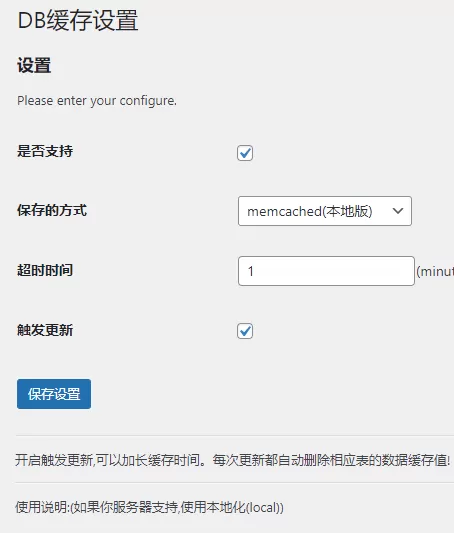
该插件默认提供多种 #98496BFF 缓存方式。为获得最佳性能,我们强烈推荐使用 memcached 本地版。请注意,你的服务器需要预先安装并配置好 memcached 服务。
- memcached(推荐):基于内存的分布式缓存,性能极高,需额外配置服务。
- 文件缓存:无需额外组件,兼容性好,但速度不如内存缓存。
- APCu 缓存:PHP 本地共享内存缓存,轻量高效,但只适用于单机环境。
如果服务器环境不支持 memcached,文件缓存或 APCu 也是可用的备选方案,但性能上会有所折扣。推荐优先考虑 #98496BFF 部署,结合 CDN 与本地缓存,实现全球加速效果。
如何安装与配置 wp-cache-db?
- 将插件文件上传至 WordPress 的
wp-content/plugins/目录,并在后台激活。 - 进入插件设置页面,先启用基本缓存模式。
- 根据服务器环境选择缓存驱动:推荐 memcached,备选文件缓存或 APCu。
- 调整缓存过期时间与排除规则,适应不同页面的更新频率。
- 保存配置后,可使用 Query Monitor 插件验证 SQL 查询是否已归零。
安装过程非常简单,激活后即可在设置界面进行直观配置。整个流程直观易懂,助你快速启用 memcached 缓存来加速网站。该插件的缓存效率指数 #98496BFF 标志着零 SQL 查询的全面生效,页面加载速度实现质的飞跃。
常见问题
❓ wp-cache-db 是否兼容所有 WordPress 主题?
是的,该插件设计为与主题无关,只处理数据库查询缓存,不会影响页面样式或功能。在绝大多数主流主题下均能稳定运行。
❓ 启用后如何验证零 SQL 查询是否生效?
你可以使用 Query Monitor 插件或查看服务器日志。如果页面加载时 SQL 查询数量降至 0,说明缓存已正常工作。同时,页面速度会有明显提升。
❓ memcached 服务如何安装配置?
需要服务器支持。Linux 系统可通过包管理器安装 memcached 和 PHP 扩展;Windows 环境建议使用 Docker 或 WSL。配置完成后,在插件设置中选择 memcached 即可。
本文最后更新于:
© 版权声明
✉️ 版权声明
本文内容为原创或经互联网搜集整理而成,版权归原作者所有。
未经授权,禁止任何形式的转载、镜像或商业用途。
如需合作或存在版权问题,请联系我们:
📧 jieligw@qq.com 🌐 www.xzdbk.com
未经授权,禁止任何形式的转载、镜像或商业用途。
如需合作或存在版权问题,请联系我们:
📧 jieligw@qq.com 🌐 www.xzdbk.com
© 2025 小栈博客 | 原创保护 · 侵权必究
THE END
![小栈AI综合助手:WordPress智能插件[V3.2.2 2026-07-16] -小栈博客](https://www.xzdbk.com/wp-content/uploads/2026/06/小栈AI综合助手全新升级-800x600.png)
![AI综合助手v2.2.3已停用最新版重构3.1.6[已暂停更新] -小栈博客](https://www.xzdbk.com/wp-content/uploads/2026/05/小栈AI综合助手v2.1.8升级封面.png)




















暂无评论内容